Flujo de operaciones de envío
Esta sección describe el flujo de operaciones básicas de envío.
Para las funciones Leer y enviar están disponibles los tipos de métodos de envío siguientes.
Enviar un mensaje de correo electrónico
Puede leer un documento y enviarlo como archivo adjunto a un mensaje de correo electrónico. Puede enviar el documento leído con formato JPEG, TIFF, PDF, XPS, OOXML(pptx, docx).
Enviar un I-fax
Puede leer un documento y enviarlo por I-fax a un destino a través de Internet. Existen dos tipos de I-Fax, "Fax por Internet" y "Fax por Intranet". Con "Fax por Internet" es posible enviar documentos a través de un servidor de correo a direcciones vía Internet. El "Fax por Intranet" no pasa a través de un servidor de correo sino que envía directamente documentos.
Independientemente de la distancia y el área, I-fax ayuda a reducir los costes de transmisión realizando transacciones por Internet. También puede especificar las opciones de envío y las opciones en el destino cuando se utiliza I-fax.
Enviar un trabajo a un servidor de archivos
Puede enviar imágenes leídas a ordenadores en una red (servidores de archivos).
Enviar un trabajo a un buzón
Puede leer un documento y guardarlo en un buzón. Si incluye un buzón como uno de los destinos a los que desea enviar el documento, el documento se guarda en el buzón seleccionado para su uso posterior. Los documentos guardados en un buzón pueden imprimirse y enviarse a otros destinos.
IMPORTANTE |
Las opciones de envío para el último trabajo de envío pueden conservarse. Para cancelar las opciones, pulse  . .Los destinos especificados no se conservan. |
1.
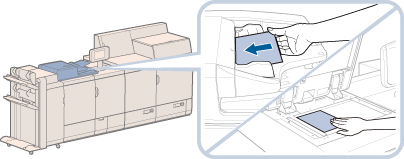
Coloque sus originales.
NOTA |
Para conocer las instrucciones acerca de cómo colocar los originales, consulte "Colocar originales". |
2.
Pulse  → [Leer y enviar].
→ [Leer y enviar].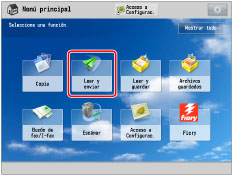
Si la función deseada no aparece en la pantalla del menú principal, pulse [Mostrar todo].
3.
Especifique el destino.
IMPORTANTE |
Si establece un tipo de dirección a 'On' en [Limitar nuevo destino], no podrá introducir nuevos destinos de tal tipo. Seleccione un destino almacenado utilizando la libreta de direcciones local, la libreta de direcciones remota, servidor LDAP en [Libreta de direcciones], o pulsando un botón de acceso rápido en [Acceso rápido]. (Consulte "Restringir el envío a nuevas direcciones".) |
NOTA |
Puede especificar y enviar a hasta 256 destinos a la vez. Si como destino se especifica una dirección de grupo, cada dirección guardada en ese grupo se considerará un solo destino. Los iconos que aparecen en la pantalla son:  : Correo electrónico : Correo electrónico : I-Fax : I-Fax : Archivo : Archivo : Grupo : Grupo : Buzón : Buzón : CCO : CCO : CC : CC |
Los siguientes métodos están disponibles para especificar destinos:
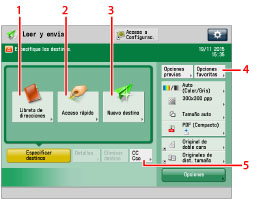
1 | Si desea especificar un destino guardado en una libreta de direcciones Consulte lo siguiente según el tipo de libreta de direcciones. |
2 | Si desea especificar un destino guardado en una tecla de acceso directo |
3 | Si el destino que desea especificar no está guardado en una libreta de direcciones Consulte los siguientes procedimientos detallados según la dirección o el servidor que deba especificar. |
4 | Si desea especificar un destino guardado en una opción favorita |
5 | Si desea especificar direcciones para CC y/o CCO |
4.
Especifique las opciones de lectura que desee.
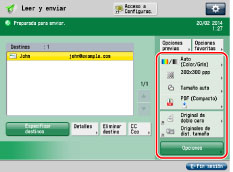
Puede pulsar [Opciones] para seleccionar los modos de lectura útiles. También puede utilizar los modos en combinación.
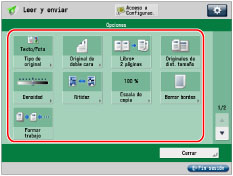
Pulse  o
o  para que aparezca el modo que desee.
o para que aparezca el modo que desee.Para más información acerca de cómo configurar cada modo, consulte la sección correspondiente.
5.
Pulse  .
.
.Si el original se pone en el cristal de copia, siga las instrucciones que aparecen en la pantalla táctil → pulse .
. Cuando concluya la lectura, pulse [Iniciar envío].

Si aparece un mensaje indicando que se canceló la lectura debido al tamaño de los datos (el original leído superaba el tamaño máximo permitido), vuelva a leer el original.
Es posible que pueda realizar la lectura si cambia las siguientes opciones.
Establezca el factor de compresión de datos en [Alto]. (Consulte "Factor de compresión de datos".)
Reduzca la resolución (Consulte "Establecer la resolución".)
Reduzca la nitidez (Consulte "Ajustar la nitidez de la imagen".)
NOTA |
El equipo detecta automáticamente el tamaño del original. Cuando intente enviar a una dirección de e-mail o I-fax, dependiendo de las opciones de e-mail/I-fax, aparecerá una pantalla para introducir el nombre de usuario y la contraseña. Si aparece la pantalla, introduzca el nombre de usuario y la contraseña guardadas en la autenticación SMTP. (Consulte "Opciones de comunicación comunes para e-mail/I-fax".) Si intenta enviar un archivo a un servidor de archivos que tenga activada la opción [Confirmar antes de enviar], aparecerá una pantalla pidiéndole que introduzca un nombre de usuario y una contraseña. En ese caso, introduzca la contraseña de servidor de archivos. Si desea guardar un servidor de archivos en una dirección de grupo, desactive [Confirmar antes de enviar]. No podrá efectuar envíos a una dirección de grupo que incluya un servidor de archivos que tenga activada la opción Pedir siempre contraseña. (Consulte "Guardar una dirección de servidor de archivos".) Si activa el modo Vista preliminar, podrá verificar las imágenes desde la pantalla Vista preliminar antes de enviar el documento. (Consulte "Vista preliminar".) |
6.
Una vez finalizada la lectura, retire los originales.
IMPORTANTE |
Después de enviar un trabajo, las opciones de envío pueden retenerse excepto los destinos especificados. Para cancelar las opciones, pulse .Para enviar otros trabajos con las mismas opciones, especifique los destinos para los trabajos ya que el destino especificado para el trabajo anterior no se retiene. |
NOTA |
Le recomendamos leer los siguientes temas antes de utilizar la función de envío: Alimentación principal y tecla de ahorro de energía (Consulte "Alimentación principal y tecla de ahorro de energía".) Introducir caracteres desde la pantalla táctil (Consulte "Introducir caracteres desde la pantalla táctil".) Mantenimiento periódico (Consulte "Limpieza periódica".) Puede imprimir un informe que contenga los resultados de todos los trabajos de envío. (Consulte "Informe de TX de envío" y "Informe de gestión de comunicaciones".) Si está utilizando Gestión de ID de departamentos, introduzca el ID de departamento y el PIN. (Consulte "Introducir el ID de departamento y el PIN".) El número máximo de trabajos de envío que la máquina puede manejar es 120. Sin embargo, el número real de trabajos de envío que la máquina puede manejar es inferior a 120, dependiendo de las condiciones siguientes: Si se están enviando varios documentos al mismo tiempo Si está enviando documentos de gran tamaño Si está utilizando gran cantidad de memoria para el buzón y el buzón de fax/I-fax Para conocer instrucciones acerca de cómo cancelar un trabajo de envío, consulte "Cancelar un trabajo". También puede cancelar trabajos de envío desde la pantalla Monitor estado/Cancelar. (Consulte "Cancelar un trabajo que se está enviando o está a la espera de envío".) |