调整色彩
可以通过改变黄色、品红色、青色和黑色的相对强度和浓度对色彩进行微调。可以保存所做的色彩调整,并可在日后将其恢复以供使用。
调整色彩平衡
1.
按  (主菜单) → [存取已存储文件]。
(主菜单) → [存取已存储文件]。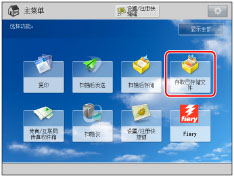
2.
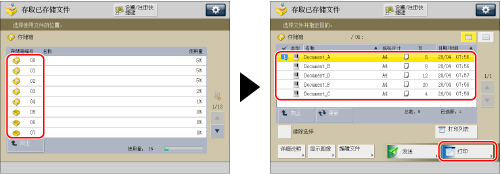
选择所需“存储箱”→ 选择所需文件 → 按 [打印]。
3.
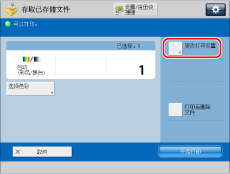
按 [更改打印设置]。
4.
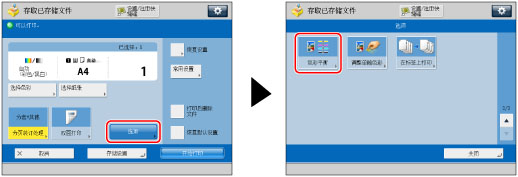
按 [选项] → [色彩平衡]。
5.
按 [-] 或 [+] 调整各种色彩的强度。
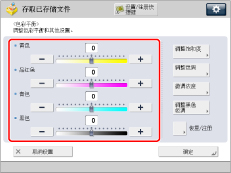
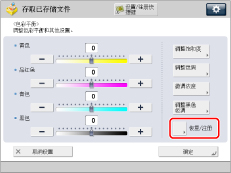
也可以按 [恢复/注册] 恢复和更改以前存储的色彩平衡设置。(请参阅“恢复色彩平衡设置”)
6.
指定“饱和度”、“色调”和“浓度”。
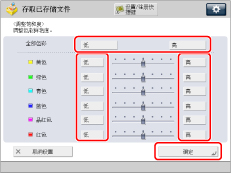
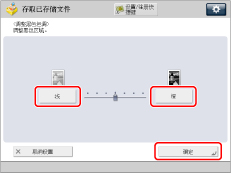
如果选择 [调整饱和度]:
按 [低] 或 [高] 调整选定色彩或所有色彩的饱和度等级 → 按 [确定]。
如果选择 [调整色调]:
调整选定色彩或所有色彩的色调等级 → 按 [确定]。
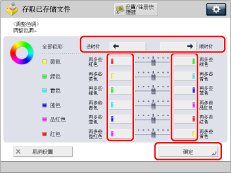
要调整所有色彩的色调等级,按 [逆时针] 或 [顺时针]。
要调整每种色彩的色调等级,按每种色彩的 [再多些红色]、[再多些绿色]、[再多些黄色]、[再多些青色]、[再多些蓝色] 或 [再多些品红色]。
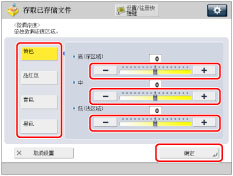
如果选择 [微调浓度]:
选择要调整的色彩 → 按 [-] 或 [+] 调整深(高)、中和浅(低)浓度区域的浓度等级 → 按 [确定]。
如果选择 [调整黑色色调]:
按 [浅] 或 [深] 调整黑色的强度 → 按 [确定]。
7.
按 [确定] → [关闭]。
存储色彩平衡设置
1.
按 (主菜单) → [存取已存储文件]。
(主菜单) → [存取已存储文件]。2.
选择所需“存储箱”→ 选择所需文件 → 按 [打印]。
3.
按 [更改打印设置]。
4.
按 [选项] → [色彩平衡]。
5.
指定要存储的色彩平衡、饱和度、色调和浓度设置 → 按 [恢复/注册]。
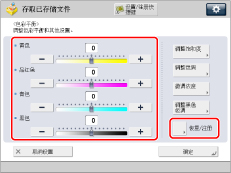
有关调整色彩平衡的说明,请参阅 “调整色彩平衡”。
6.
在 [C1] 到 [C4] 之间选择一个键用于存储色彩平衡设置 → 按 [注册]。
注释 |
如果选择的按键已存有设置,将显示这些设置。 |
如果选择的按键未存入设置:
出现一个屏幕,要求确认是否存储设置。按 [是]。
如果选择的按键已存有设置:
出现一个屏幕,要求确认是否覆盖原设置。按 [是]。
7.
按 [取消] → [取消设置] → [关闭]。
命名色彩平衡键
1.
按 (主菜单) → [存取已存储文件]。
(主菜单) → [存取已存储文件]。2.
选择所需“存储箱”→ 选择所需文件 → 按 [打印]。
3.
按 [更改打印设置]。
4.
按 [选项] → [色彩平衡]。
5.
按 [恢复/注册]。
6.
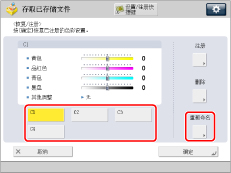
选择一个要命名的按键([C1] to [C4]) → 按 [重新命名]。
注释 |
如果选择的按键已存有设置,将显示这些设置。 也可以命名没有存入设置的按键。 |
7.
输入名称 → 按 [确定]。
注释 |
如果没有输入任何字符就按 [确定],按键名称恢复为当前名称(默认为 C1 到 C4)。 |
8.
按 [取消] → [确定] → [关闭]。
恢复色彩平衡设置
1.
按 (主菜单) → [存取已存储文件]。
(主菜单) → [存取已存储文件]。2.
选择所需“存储箱”→ 选择所需文件 → 按 [打印]。
3.
按 [更改打印设置]。
4.
按 [选项] → [色彩平衡]。
5.
按 [恢复/注册]。
6.
选择含有要恢复的色彩平衡设置的按键 → 查看设置 → 按 [确定]。
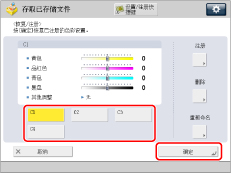
如果选择的按键没有存储色彩平衡设置,则 [确定] 变灰并且无法按下。可以选择另一个存储有色彩平衡设置的键,或按 [取消]。
注释 |
从存储器中恢复色彩平衡设置将取消当前的色彩平衡设置。 可以更改恢复后的色彩平衡设置。 如果按另一个按键,则将恢复该按键中存储的色彩平衡设置。 |
7.
按 [确定] → [关闭]。
删除色彩平衡设置
1.
按 (主菜单) → [存取已存储文件]。
(主菜单) → [存取已存储文件]。2.
选择所需“存储箱”→ 选择所需文件 → 按 [打印]。
3.
按 [更改打印设置]。
4.
按 [选项] → [色彩平衡]。
5.
按 [恢复/注册]。
6.
选择含有要删除的色彩平衡设置的按键 → 按 [删除]。
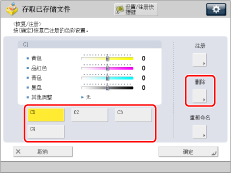
须知 |
确保删除前先检查这些设置。 |
7.
按 [是]。
注释 |
不会删除按键名称。有关更改按键名称的说明,请参阅 “命名色彩平衡键”。 |
8.
按 [取消] → [确定] → [关闭]。
须知 |
选择打印存储在存储箱中的CMYK格式的文件时无法调整色彩。 |
注释 |
如果使用了“全彩色”模式打印从稿台玻璃/输稿器扫描的存储箱文档,可以在 [全彩色打印鲜艳度设置] 中更改色调。(请参阅“全彩色打印时使色彩更鲜艳”) |