Registrieren von Druckern
Registrieren Sie den Drucker im Spooler-Dienst von CUPS.
Wenn Sie das Dienstprogramm (Canon Printer Setup Utility) über das Installationsprogramm gestartet haben, beginnen Sie das Verfahren ab Schritt 2..
Bedingungen
Der Treiber wurde installiert
Der Host-Name oder die IP-Adresse wurde überprüft (bei der Registrierung eines Netzwerkdruckers)
An den Drucker ist kein USB-Kabel angeschlossen (bei der Registrierung eines Druckers über USB)
Sie verfügen über die Berechtigungen für übergeordnete Benutzer
Führen Sie diesen Vorgang aus, nachdem Sie den Befehl sudo oder den Befehl su ausgeführt haben.
Vorgangsweise
1.
Starten Sie die Canon Printer Setup Utility.
Für Red Hat-Distributionen
Führen Sie den folgenden Befehl mit Berechtigungen für übergeordnete Benutzer über den Terminal aus.
# cnsetuputil2 |
Für Debian-Distributionen
Starten Sie die Canon Printer Setup Utility mit einer der folgenden Methoden.
Wählen Sie in der App-Liste des Betriebssystems das folgende Symbol (Canon Printer Setup Utility).

Wenn das obige Symbol mehrmals in der App-Liste angezeigt wird, überprüfen Sie die Erläuterung jedes einzelnen Symbols, indem Sie mit der rechten Maustaste auf das Symbol klicken und dann die dem Treiber entsprechende Canon Printer Setup Utility auswählen.
Führen Sie den folgenden Befehl aus.
# cnsetuputil2 |
Führen Sie entsprechend der Druckerverbindungsmethode einen der folgenden Vorgänge aus.
Für Netzwerkdrucker
Klicken Sie auf [Hinzufügen] → mit nächstem Schritt fortfahren.
Für über USB verbundene Drucker
(1) Schalten Sie den Drucker ein → Verbinden Sie Computer und Drucker mit einem USB-Kabel → Klicken Sie auf [Aktualisieren].
Wenn der Drucker in der Liste angezeigt wird, ist die Druckerregistrierung abgeschlossen.
Wenn der Drucker nicht in der Liste angezeigt wird, fahren Sie mit dem nächsten Schritt fort.
(2) Ziehen Sie das Netzkabel des Druckers ab, und schließen Sie es wieder an → Klicken Sie auf [Aktualisieren].
(3) Wenn der Drucker nicht in der Liste angezeigt wird, klicken Se auf [Hinzufügen] → Fahren Sie mit dem nächsten Schritt fort.
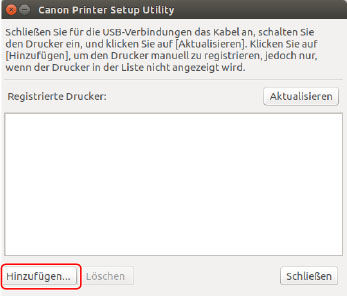
[Aktualisieren]: Aktualisiert die Liste unter [Registrierte Drucker].
[Löschen]: Löscht den ausgewählten Drucker.
3.
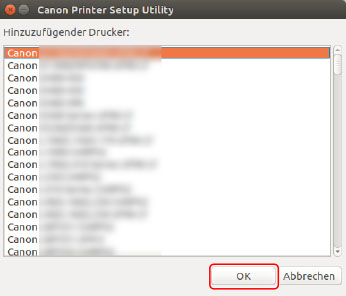
Wählen Sie den zu registrierenden Drucker aus → Klicken Sie auf [OK].
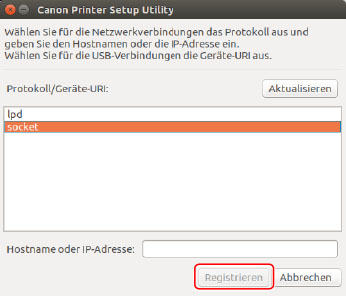
Wählen Sie je nachdem, wie der Drucker verbunden ist, das Protokoll oder die Geräte-URI aus → Klicken Sie auf [Registrieren].
Für Netzwerkdrucker
Wählen Sie entweder das Protokoll [lpd] oder das Protokoll [socket] aus, und geben Sie [Hostname oder IP-Adresse] ein.
Legen Sie die IP-Adresse entsprechend dem verwendeten Protokoll in einem der folgenden Formate fest.
IPv4: "xxx.xxx.xxx.xxx"
IPv6 globale Adresse: "xxxx:xxxx:xxxx:xxxx:xxxx:xxxx:xxxx:xxxx"
IPv6 link-lokale Adresse (Beispiel, wenn der Schnittstellenname "eth0" lautet): "xxxx:xxxx:xxxx:xxxx:xxxx:xxxx+eth0"
Für über USB verbundene Drucker
Wählen Sie die Geräte-URI beginnend mit [usb://] aus.
5.
Klicken Sie nach Abschluss der Druckerregistrierung auf [Schließen].
Wenn der Druckvorgang mit dem registrierten Drucker nicht ordnungsgemäß ausgeführt werden kann, verwenden Sie die Canon Printer Setup Utility, um den Drucker durch Klicken auf [Löschen] zu löschen und anschließend durch Klicken auf [Hinzufügen] erneut zu registrieren.