Enregistrement d'une imprimante
Enregistrez l'imprimante pour le service de spouler CUPS.
Si vous avez démarré l'utilitaire (Canon Printer Setup Utility) à partir du programme d'installation du pilote, commencez la procédure à partir de l'étape 2..
Conditions préalables
Le pilote a été installé
Le nom d'hôte ou l'adresse IP a été vérifié(e) (lors de l'enregistrement d'une imprimante réseau)
Aucun câble USB n'est connecté à l'imprimante (lors de l'enregistrement d'une imprimante via USB)
Vous devez disposer de privilèges de super utilisateur
Procédez comme suit après l'exécution de la commande sudo ou su.
Procédures
1.
Démarrez Canon Printer Setup Utility.
Pour les distributions de type Red Hat
Exécutez la commande suivante en utilisant des privilèges de super utilisateur à partir du terminal.
# cnsetuputil2 |
Pour les distributions de type Debian
Démarrez Canon Printer Setup Utility par l'une des méthodes suivantes.
Sélectionnez l'icône (Canon Printer Setup Utility) suivante dans la liste d'application du système d'exploitation.

Si l'icône ci-dessus est affichée plusieurs fois dans la liste d'applications, faites un clic droit sur chaque icône pour afficher sa description et sélectionnez l'utilitaire Canon Printer Setup Utility correspondant à ce pilote.
Exécutez la commande suivante.
# cnsetuputil2 |
Effectuez l'une des opérations suivantes selon la méthode de connexion de l'imprimante.
Pour les imprimantes réseau
Cliquez sur [Ajouter] pour passer à l'étape suivante.
Pour les imprimantes connectées via USB
(1) Mettez l'imprimante sous tension (interrupteur ON), connectez-la à votre ordinateur via un câble USB, puis cliquez sur [Actualiser].
Si l'imprimante est affichée dans la liste, c'est que son enregistrement est terminé.
Si l'imprimante n'apparaît pas dans la liste, passez à l'étape suivante.
(2) Débranchez, puis rebranchez le câble d'alimentation de l'imprimante, puis remettez-la sous tension (interrupteur ON). Cliquez ensuite sur [Actualiser].
(3) Si l'imprimante n'apparaît toujours pas dans la liste, cliquez sur [Ajouter] pour passer à l'étape suivante.
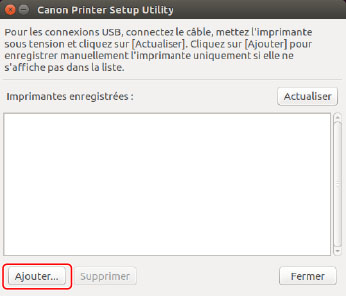
[Actualiser] : met à jour la liste dans [Imprimantes enregistrées].
[Supprimer]: supprime l'imprimante sélectionnée.
3.
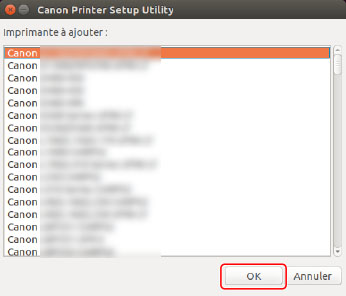
Sélectionnez l'imprimante à enregistrer, puis cliquez sur [OK].
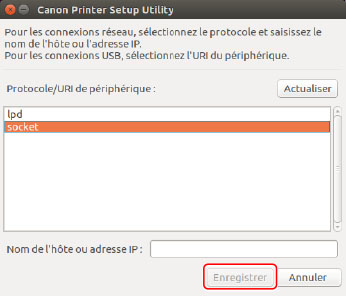
En fonction de la méthode de connexion de l'imprimante, sélectionnez le protocole ou l'URI du périphérique, puis cliquez sur [Enregistrer].
Pour les imprimantes réseau
Sélectionnez le protocole [lpd] ou [socket], puis entrez [Nom de l'hôte ou adresse IP].
Indiquez l'adresse IP en respectant l'un des formats suivants, selon le protocole utilisé.
IPv4 : « xxx.xxx.xxx.xxx »
Adresse globale IPv6 : « xxxx:xxxx:xxxx:xxxx:xxxx:xxxx:xxxx:xxxx »
Adresse locale-liaison IPv6 (dans l'exemple, le nom de l'interface est "eth0") : « xxxx:xxxx:xxxx:xxxx:xxxx:xxxx+eth0 »
Pour les imprimantes connectées via USB
Sélectionnez l'URI du périphérique commençant par [usb://].
5.
Une fois l'enregistrement de l'imprimante terminé, cliquez sur [Fermer].
Si vous ne pouvez pas procéder correctement à l'impression avec l'imprimante enregistrée, utilisez Canon Printer Setup Utility pour supprimer l'imprimante en cliquant sur [Supprimer], puis réenregistrez l'imprimante en cliquant sur [Ajouter].