Agregar una imagen leída a un documento a través de un escáner de red
Color Network ScanGear 2 es software para leer de un equipo a la red. Se puede iniciar desde aplicaciones compatibles con TWAIN (como Adobe Photoshop, Adobe Acrobat y Office 2000 o versiones posteriores de Microsoft Word/Excel/PowerPoint).
Ventajas del uso Color Network ScanGear 2
Puede hacer ajustes al leer.
Puede ajustar el brillo y la densidad, además de especificar el área de lectura.
Puede ajustar el brillo y la densidad, además de especificar el área de lectura.
Puede guardar los datos leídos en distintos formatos.
Puede procesar las imágenes leídas y guardarlas con el formato especificado (como BMP, JPG o PDF) utilizando software de aplicación.
Puede procesar las imágenes leídas y guardarlas con el formato especificado (como BMP, JPG o PDF) utilizando software de aplicación.
|
Condiciones necesarias
|
|
Color Network ScanGear 2 está instalado en el ordenador.
El equipo (escáner) y el ordenador están conectados a la red.
|
En esta sección se explica cómo agregar a un documento las imágenes leídas con Color Network ScanGear 2.
Las pantallas pueden diferir dependiendo del modelo de equipo y de los productos opcionales instalados.
Siga los procedimientos indicados a continuación:
Seleccionar un escáner con Color Network ScanGear 2
Activar el escáner en línea desde el equipo
Leer con Color Network ScanGear 2
Seleccionar un escáner con Color Network ScanGear 2
Al utilizar Color Network ScanGear 2 por primera vez, es necesario seleccionar el escáner utilizando Color Network ScanGear 2 Tool.
Si ya se ha seleccionado un escáner, vaya al procedimiento en "Activar el escáner en línea desde el equipo".
|
IMPORTANTE
|
|
La herramienta Color Network ScanGear 2 no se puede utilizar al mismo tiempo que el controlador Color Network ScanGear 2.
|
1.
Inicie Color Network ScanGear 2 Tool en Windows.
Para Windows XP
Haga clic en [Inicio] → [Todos los programas] → [Color Network ScanGear 2] → [Color Network ScanGear 2 Tool].
Para Windows 7
Haga clic en [ ] (Iniciar) → [Todos los programas] → [Color Network ScanGear 2] → [Color Network ScanGear 2 Tool].
] (Iniciar) → [Todos los programas] → [Color Network ScanGear 2] → [Color Network ScanGear 2 Tool].Color Network ScanGear 2 Tool se inicia.
2.
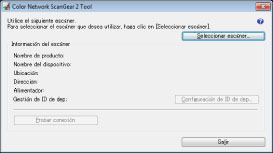
Haga clic en [Buscar] para buscar automáticamente el escáner que va a utilizar.
Los escáneres que se encuentran se muestran en [Seleccionar escáner de la lista].
|
NOTA
|
|
Si elige buscar automáticamente, aparecerán en la lista los escáneres de la subred (red con el mismo ID que la red).
También puede especificar el escáner que desea utilizar haciendo clic en [Dirección] y especificando la dirección IP y el nombre de host del equipo.
|
3.
Seleccione el escáner que desea utilizar → haga clic en [Seleccionar].
|
NOTA
|
|
Para saber si puede utilizar el escáner seleccionado, haga clic en [Probar conexión].
|
4.
Haga clic en [Salir].
Activar el escáner en línea desde el equipo
1.
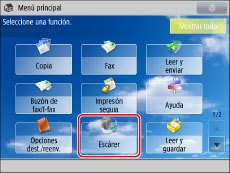
Pulse [Escáner] en la pantalla del menú principal.
|
NOTA
|
|
Si no se muestra la pantalla Menú principal, pulse [Menú principal].
|
2.
Pulse [Conectar].
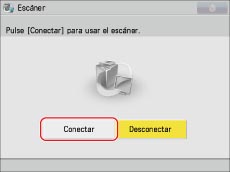
El escáner estará ahora conectado.
Leer con Color Network ScanGear 2
Inicie Color Network ScanGear 2 desde una aplicación y pegue la imagen escaneada en el documento.
1.
Abra el documento para pegar la imagen en la aplicación.
2.
Inicie Color Network ScanGear 2 desde la aplicación.
Para Microsoft Office 2007/2010
(1) Haga clic en [] (Inicio)/[Inicio] → [Todos los programas] → [Microsoft Office] → [Microsoft Office Tool] → [Microsoft Clip Organizer].
] (Inicio)/[Inicio] → [Todos los programas] → [Microsoft Office] → [Microsoft Office Tool] → [Microsoft Clip Organizer].(2) Haga clic en [File] → [Add Clips to Organizer] → [From Scanner or Camera].
(3) Seleccione Color Network ScanGear 2 desde [Dispositivo] → haga clic en [Inserción personalizada].
Para Adobe Photoshop
Haga clic en [Archivo] → [Digitalizar] → [Color Network ScanGear 2].
Para Adobe Acrobat
(1) Haga clic en [Archivo] → [Crear PDF] → [Desde escáner].
(2) Seleccione [Color Network ScanGear 2] en [Desde escáner] → haga clic en [Opciones de escáner].
(3) Seleccione [Mostrar interfaz nativa del escáner] en [Interfaz de usuario] → haga clic en [Aceptar].
(4)Haga clic en [Digitalizar].
3.
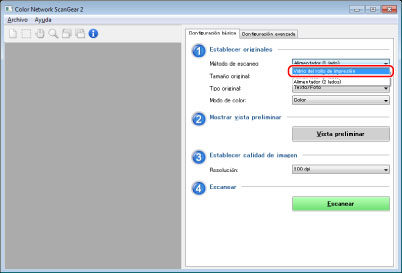
Seleccione [Vidrio del rollo de impresión] en [Método de escaneo] en la página [Configuración básica].
|
NOTA
|
|
También puede seleccionar el alimentador en [Método de escaneo] para leer el original desde el alimentador.
|
4.
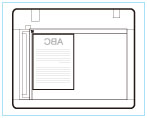
Coloque los originales en el cristal de copia. Coloque los originales con la cara que se quiere leer hacia abajo, como se indica a continuación.
5.
Especifique las condiciones de lectura, como el modo de color y la resolución, en la pantalla Color Network ScanGear 2.
6.
Para una vista preliminar, haga clic en [Vista preliminar].
Si la vista preliminar es correcta, la imagen predigitalizada se muestra en el área de la vista preliminar.
|
NOTA
|
|
Puede realizar las siguientes operaciones con la imagen predigitalizada:
Especificar el área de lectura.
Puede aumentar la imagen mostrada con la barra de herramientas y ajustar la imagen con las opciones de la hoja [Configuración avanzada].
|
7.
Haga clic en [Digitalizar].
Se inicia la lectura.
|
NOTA
|
|
Después de pulsar en [Explorar], no toque la pantalla Color Network ScanGear 2 hasta que aparezca un cuadro de diálogo indicando que la lectura se está procesando.
Si la pantalla Color Network ScanGear 2 no se cierra automáticamente al concluir la lectura, haga clic en [
 ]/[ ]/[ ] (Fin) para cerrarla. ] (Fin) para cerrarla. |
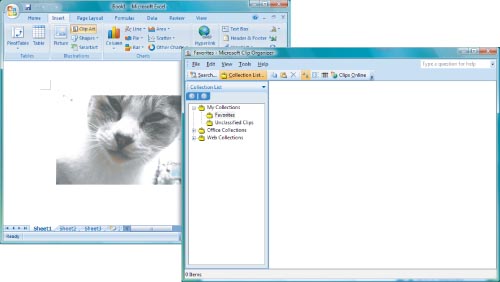
Cuando se concluye la lectura, aparece la imagen leída en el documento.
Para Office 2007/2010, las imágenes leídas se guardan en [Color Network ScanGear 2] en [Mis colecciones] en la Galería multimedia de Microsoft. Puede seleccionar una imagen guardada y arrastrarla y soltarla en una ubicación de un documento para pegar la imagen.