Cambiar el modo de color
Puede seleccionar el modo de color para la impresión.
Como ejemplo sirve el procedimiento para imprimir archivos JPEG y TIFF guardados en dispositivos de memoria que se explica en esta sección.
Auto (Color/Blanco y negro)
Si selecciona el modo Auto (Color/Blanco y negro), el equipo reconocerá automáticamente si el original es en color o en blanco y negro. Los originales en color se imprimirán en el modo Color, y los originales en blanco y negro se imprimirán en el modo Negro.
|
NOTA
|
|
Al imprimir archivos CMYK guardados en buzones, sólo se puede seleccionar [Auto (Color/B/N)]. (Para imprimir archivos CMYK en negro, también se puede especificar [Blanco y negro].)
|
Blanco y negro
El modo Blanco y negro imprimirá siempre en blanco y negro independientemente de si el original es en color o en blanco y negro.
Monocromo
El modo Monocromo le permite realizar impresiones en un color.
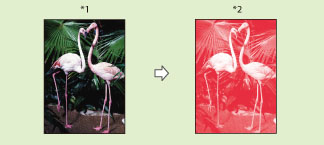
*1 Archivo
*2 Imprimir
|
IMPORTANTE
|
|
Puede seleccionar Rojo, Verde, Azul, Amarillo, Magenta o Cian como el color para el modo Monocromo.
|
|
NOTA
|
|
El modo Monocromo está disponible para imprimir archivos desde un buzón.
Si un archivo en blanco y negro se imprime en el modo Monocromo, se cuenta como una impresión en color.
|
Bicolor
El modo Bicolor le permite realizar impresiones en dos colores, compuestos por el color que especifique y el negro.
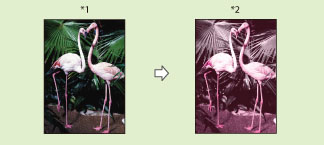
*1 Archivo
*2 Imprimir
|
IMPORTANTE
|
|
Puede seleccionar Rojo, Verde, Azul, Amarillo, Magenta o Cian como el color para el modo Bicolor.
Los archivos que consten de imágenes en blanco y negro guardados en un buzón no podrán imprimirse en el modo Bicolor. Los archivos que consten de imágenes en color y en blanco y negro guardados en un buzón podrán imprimirse en el modo Bicolor.
|
|
NOTA
|
|
El modo Bicolor está disponible para imprimir archivos desde un buzón.
Si un archivo que contenga imágenes en color y en blanco y negro se guarda en un buzón y el archivo se imprime en el modo bicolor, la página en blanco y negro se cuenta como una impresión en color.
|
1.
Pulse [Archivos guardados] → [Dispositivo de memoria].

2.
Seleccione el dispositivo de memoria que desee → seleccione la ubicación en la que está guardada el archivo que desee imprimir.

3.
Seleccione el archivo que desee → pulse [Imprimir].
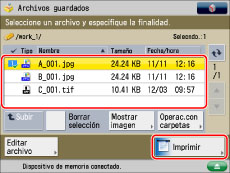
Si ha seleccionado un archivo de un buzón, pulse [Cambiar opc. impresión] → vaya al paso 5.
Si selecciona un archivo PDF o XPS, vaya al paso 5.
4.
Seleccione el tamaño del papel → pulse [Aceptar].
5.
Pulse [Selección color] → seleccione el modo de color → pulse [Aceptar].
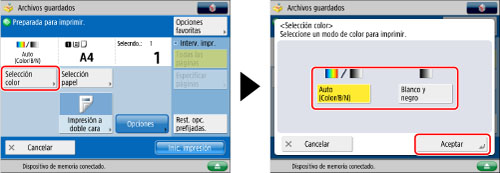
Si selecciona [Buzón] en el paso 1, puede seleccionar [Auto (Color/B/N)], [Blanco y negro], [Monocromo] o [Bicolor].
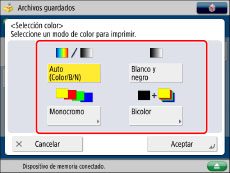
Si selecciona [Auto (Color/B/N)] o [Blanco y negro]:
Pulse [Aceptar].
Si selecciona [Monocromo]:
Seleccione un color ([Rojo], [Verde], [Azul], [Amarillo], [Magenta] o [Cian]) → pulse [Aceptar].
Si selecciona [Bicolor]:
Seleccione el color que desee combinar con el negro ([Rojo], [Verde], [Azul], [Amarillo], [Magenta] o [Cian]) → pulse [Aceptar].
Para cambiar el origen del papel, consulte "Selección de papel".
|
IMPORTANTE
|
|
Para información acerca de los modos que no se pueden establecer conjuntamente con este modo, consulte "Combinaciones de funciones no disponibles".
|
|
NOTA
|
|
La opción prefijada es 'Auto (Color/B/N)'.
Si realiza la impresión en color después de haber realizado una impresión en negro, puede aparecer un mensaje indicando que el equipo está preparándose para la copia en color. La impresión en color se iniciará cuando desaparezca el mensaje.
Si selecciona [Tono sepia] en el modo Ajustar color con un toque, el modo de color cambiará automáticamente al establecido en 'Monocromo (Tono sepia)'.
Puede guardar el modo de color en [Cambiar opciones prefijadas]. (Consulte "Cambiar/inicializar las opciones prefijadas para la función de copia".)
|