Fonctions envoi et télécopie
Cette section vous explique comment utiliser les fonctions d’envoi et de fax auxquelles vous pouvez accéder depuis l’écran principal des fonctions Envoi et Fax.
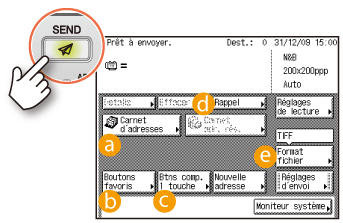
Spécification des destinataires de façon simple et rapide
Les fonctions [Carnet d’adresses], [Btns comp. 1 touche] et [Boutons favoris] vous permettent d’optimiser et de personnaliser les procédures de spécification des destinataires. Elles vous permettent par ailleurs de mémoriser les destinataires de votre choix. Il vous suffit alors d’appuyer sur quelques touches pour envoyer vos documents.
† Les destinataires que vous pouvez spécifier peuvent varier en fonction des réglages d’Envoi autorisé. Voir Personnalisation des réglages.
Authentification des utilisateurs avant l'envoi de documents (envoi autorisé)
Authentification des utilisateurs avant l'envoi de documents (envoi autorisé)
 [Carnet d'adresses] :

Appuyez sur [Carnet d'adresses].
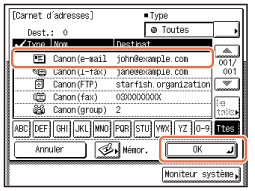
Sélectionnez le destinataire de votre choix → appuyez sur [OK].
 [Boutons favoris] :

Appuyez sur [Boutons favoris].
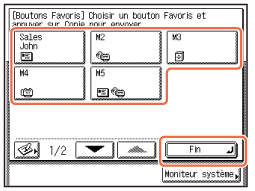
Sélectionnez le bouton Favoris de votre choix → appuyez sur [Fin].
 [Btns comp. 1 touche]

Appuyez sur [Btns comp. 1 touche].
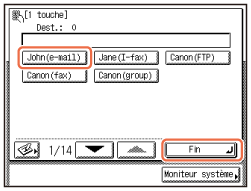
Sélectionnez le bouton de composition 1 touche de votre choix → appuyez sur [Fin].
Rappel des réglages les plus récents


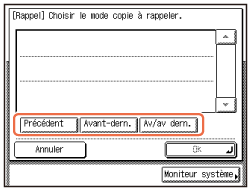
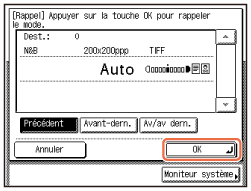
La fonction Rappel vous permet d’envoyer un document à l’aide de l’une des trois dernières adresses, réglages de lecture ou réglages d’envoi utilisés.
Rappel de tâche
Rappel de tâche
Appuyez sur [Rappel].
|
1
|
Sélectionnez [Précédent], [Avant-dern.] ou [Av/av dern.].
 |
|
2
|
Confirmez les paramètres → appuyez sur [OK].
 |
Spécification du format de fichier pour l’envoi de documents


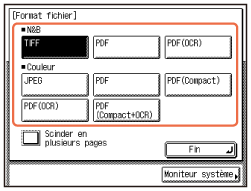
Vous pouvez envoyer des documents dans plusieurs formats de fichier, à savoir TIFF, PDF et JPEG. Vous pouvez par conséquent sélectionner la méthode d’envoi la mieux adaptée au type de document et à l’environnement de gestion de documents du destinataire. Les images originales lues sont converties au format de fichier spécifié et sont envoyées par courrier électronique, vers un serveur de fichiers ou un support mémoire USB.
Spécification du format de fichier
Spécification du format de fichier
Appuyez sur [Format fichier].
|
1
|
Sélectionnez le format de fichier de votre choix.
† Vous ne pouvez pas sélectionner le format de fichier lors de l’envoi de télécopies ou de télécopies IP.
 |
|
2
|
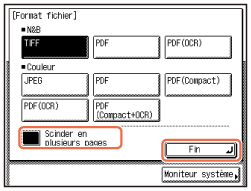
Si vous souhaitez scinder le document en plusieurs pages et envoyer chaque page séparément, appuyez sur [Scinder en plusieurs pages] → appuyez sur [Fin].
 |
|
Formats de fichier
|
|
Outre les formats de fichier TIFF, PDF et JPEG standard, la machine prend également en charge les fichiers PDF (Compact) et PDF(OCR).
Les fichiers PDF (Compact) sont archivés à un taux de compression supérieur à celui d’un fichier PDF standard. La taille du fichier résultant est inférieure à celle d’un fichier PDF standard. Il est par conséquent recommandé d’utiliser ce format lors de l’envoi de documents via le réseau.
Les fichiers PDF(OCR) appliquent la technique OCR (Optical Character Recognition, reconnaissance optique de caractères) aux documents lus en vue de créer un PDF dans lequel il est possible de rechercher du texte.
† PDF(OCR) est disponible uniquement lorsque la fonction OCR est activée avec le Module OCR PDF pour kit d’envoi-C1 en option.
|
Touche Mode utilisateur
Cette section vous explique comment définir les réglages du Mode Utilisateur associés aux fonctions Envoi et Fax.
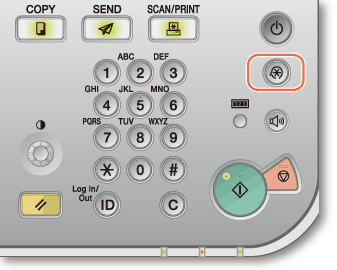
Configuration de l’écran d’envoi en fonction de vos besoins
Vous pouvez spécifier l’écran que vous souhaitez afficher en premier lorsque vous appuyez sur (SEND) (Envoi). Vous pouvez sélectionner l’écran Boutons Favoris, 1 touche ou l’écran principal des fonctions Envoi et Fax comme écran à afficher en premier.
Boutons Favoris
(SEND) (Envoi). Vous pouvez sélectionner l’écran Boutons Favoris, 1 touche ou l’écran principal des fonctions Envoi et Fax comme écran à afficher en premier.Boutons Favoris
Appuyez sur  (Mode Utilisateur).
(Mode Utilisateur).|
1
|
Appuyez sur [Réglages de communication] → appuyez sur [Réglages TX] sous <Réglages communs>.
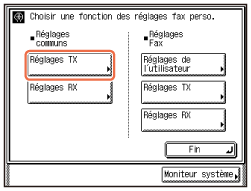 |
|
2
|
Appuyez sur [
 ] ou [ ] ou [ ] jusqu’à ce que [Ecran par défaut pour l’envoi] apparaisse → appuyez sur [Ecran par défaut pour l’envoi]. ] jusqu’à ce que [Ecran par défaut pour l’envoi] apparaisse → appuyez sur [Ecran par défaut pour l’envoi].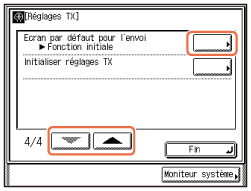 |
|
3
|
Sélectionnez l’élément de réglage de votre choix → appuyez sur [OK]. Pour revenir à l’écran principal, appuyez sur
 (Restauration). (Restauration).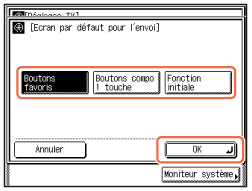 |
Impression des informations sur l’expéditeur lors de l’envoi d’I-Fax/Fax
Vous pouvez insérer les informations concernant l’expéditeur dans la partie supérieure des documents que vous envoyez par I-Fax/Fax. Un certain nombre d’informations, notamment l’adresse d’I-Fax, le nom de l’expéditeur et le numéro de télécopieur, sont imprimées afin que le destinataire sache qui envoie le document.
Impression des informations d'émetteur sur un document envoyé (ID terminal émetteur)
Impression des informations d'émetteur sur un document envoyé (ID terminal émetteur)
Appuyez sur (Mode Utilisateur).
(Mode Utilisateur).|
1
|
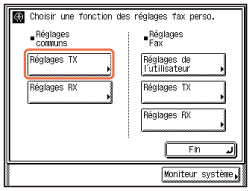
Appuyez sur [Réglages de communication] → appuyez sur [Réglages TX] sous <Réglages communs>.
 |
|
2
|
Appuyez sur [
] ou [] jusqu’à ce que [ID terminal émetteur] apparaisse → appuyez sur [ID terminal émetteur].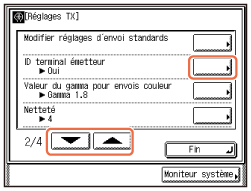 |
|
3
|
Appuyez sur [Oui] → appuyez sur [OK]. Pour revenir à l’écran principal, appuyez sur
(Restauration).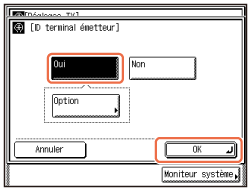 |
Transfert automatique des documents reçus
Vous pouvez configurer la machine de façon à transférer automatiquement les télécopies/télécopies IP au destinataire de votre choix. Si le document reçu répond aux conditions de transfert que vous avez définies, il est transféré au destinataire spécifié. Il est également possible de spécifier le destinataire du transfert même si les documents reçus ne remplissent pas les conditions de transfert.
Mémorisation des réglages de transfert
Mémorisation des réglages de transfert
Appuyez sur (Mode Utilisateur).
(Mode Utilisateur).|
1
|
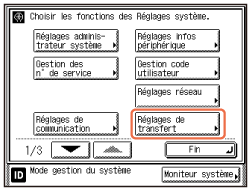
Appuyez sur [Réglages système]* → appuyez sur [Réglages de transfert].
* Pour apporter des modifications aux Réglages système, connectez-vous à la machine en tant qu’administrateur système.
 |
|
2
|
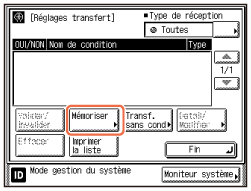
Appuyez sur [Mémoriser] → mémorisez les conditions de transfert et les destinataires comme indiqué sur l’afficheur tactile.
 |
|
3
|
Sélectionnez le réglage de transfert de votre choix → appuyez sur [Valider/ Invalider] → appuyez sur [Fin]. Pour revenir à l’écran principal, appuyez sur
(Restauration).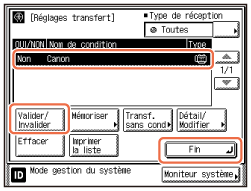 |
Touche [Réglages de lecture]
Cette section vous explique comment utiliser les fonctions d’envoi et de fax auxquelles vous pouvez accéder en appuyant sur la touche [Réglages de lecture] de l’écran principal des fonctions Envoi et Fax.
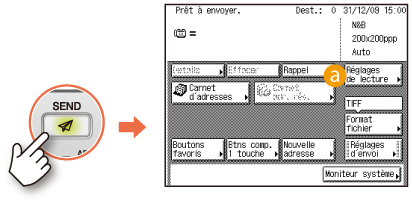
Lecture claire de documents contenant des photos

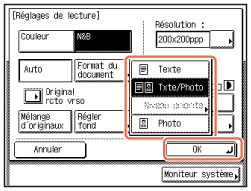
Vous pouvez améliorer la qualité d’image des documents lus en sélectionnant le type le mieux adapté à vos originaux. Si les originaux contenant des photos ne sont pas correctement lus, sélectionnez [Photo] ou [Texte/Photo] dans la liste déroulante de type d’original afin d’obtenir de meilleurs résultats.
Réglage de la densité et du type d'image
Réglage de la densité et du type d'image
Appuyez sur [Réglages de lecture].
|
1
|
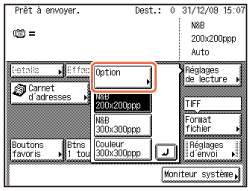
Appuyez sur [Option].
 |
|
2
|
Appuyez sur la liste déroulante des types d’originaux → sélectionnez [Photo] ou [Texte/Photo] → appuyez sur [OK].
 |
Spécification de la zone de lecture pour couvrir le format de l’original
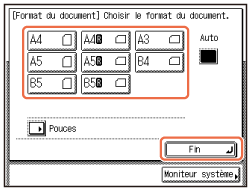
Si les bords de l’image n’ont pas été lus, choisissez un format supérieur à celui du document actuel.
Spécification du format du document
Spécification du format du document
Appuyez sur [Réglages de lecture].
|
1
|
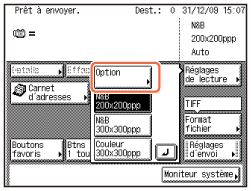
Appuyez sur [Option].
 |
|
2
|
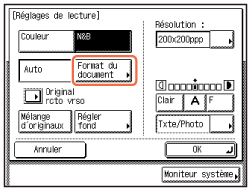
Appuyez sur [Format du document].
 |
|
3
|
Sélectionnez un format supérieur à celui de l’original → appuyez sur [Fin] → appuyez sur [OK].
 |
Lecture claire de texte fin et d’images
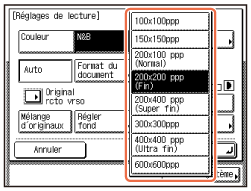
Vous pouvez lire le texte de vos documents de façon plus claire en sélectionnant une résolution supérieure. Notez toutefois que plus la résolution est élevée, plus le fichier est volumineux.
Spécification du mode de couleurs et de la résolution
Spécification du mode de couleurs et de la résolution
Appuyez sur [Réglages de lecture].
|
1
|
Appuyez sur [Option].
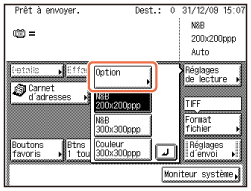 |
|
2
|
Appuyez sur la liste déroulante [Résolution] → sélectionnez la résolution de votre choix → appuyez sur [OK].
 |
Lecture des originaux recto verso
Vous pouvez lire les deux faces des originaux placés dans le chargeur.
† Le mode Original recto verso est disponible uniquement lorsque l’imprimante est équipée du chargeur (en option sur l’imprimante imageRUNNER 2525/2520).
Lecture d'originaux recto verso
Lecture d'originaux recto verso
Appuyez sur [Réglages de lecture].
|
1
|
Appuyez sur [Option].
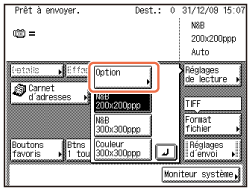 |
|
2
|
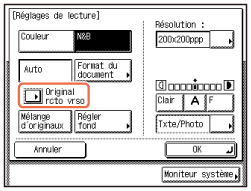
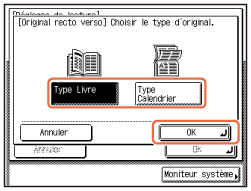
Appuyez sur [Original rcto vrso].
 |
|
3
|
Sélectionnez [Type Livre] ou [Type Calendrier] → appuyez sur [OK] → appuyez sur [OK].
 |
Lecture simultanée d’originaux de différents formats
Lorsque vous utilisez le chargeur, il est possible de lire plusieurs originaux dans différents formats de façon simultanée.
† Le mode Mélange d'originaux est disponible uniquement lorsque l'imprimante est équipée du chargeur (en option sur l'imprimante imageRUNNER 2525/2520).
Lecture d'originaux de formats différents (Mélange d'originaux)
Lecture d'originaux de formats différents (Mélange d'originaux)
Appuyez sur [Réglages de lecture].
|
1
|
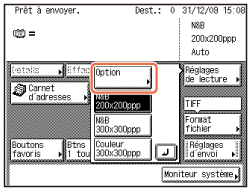
Appuyez sur [Option].
 |
|
2
|
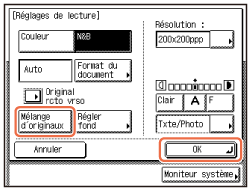
Appuyez sur [Mélange d’originaux] → appuyez sur [OK].
 |
Réglage de la couleur de fond des documents envoyés
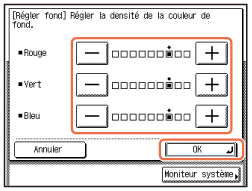
Vous pouvez régler la densité de la couleur de fond lors de la lecture d’originaux en couleur. Vous pouvez régler les couleurs rouge, vert et bleu séparément.
Réglage de la densité de la couleur de fond
Réglage de la densité de la couleur de fond
Appuyez sur [Réglages de lecture].
|
1
|
Appuyez sur [Option].
 |
|
2
|
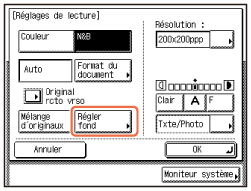
Appuyez sur [Régler fond].
 |
|
3
|
Appuyez sur [-] ou [+] pour définir la quantité de chaque couleur → appuyez sur [OK] → appuyez sur [OK].
 |
Touche [Réglages d'envoi]
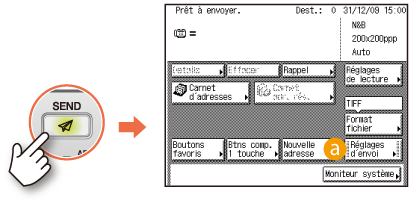
Cette section vous explique comment utiliser les fonctions d’envoi et de fax auxquelles vous pouvez accéder en appuyant sur les touches [Réglages d’envoi] de l’écran principal des fonctions Envoi et Fax.
Ajout de l’adresse de réponse aux documents envoyés

Vous pouvez spécifier l’adresse de réponse de vos courriers électroniques/I-Fax.
Méthodes d'envoi de base
Méthodes d'envoi de base
Enregistrez tout d’abord l’adresse e-mail que vous souhaitez utiliser comme adresse de réponse.
Appuyez sur [Réglages d’envoi].
Appuyez sur [Réglages d’envoi].
|
1
|
Appuyez sur [
].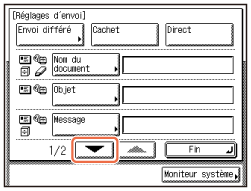 |
|
2
|
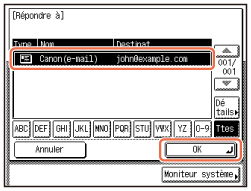
Appuyez sur [Répondre à].
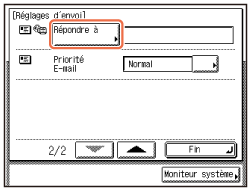 |
|
3
|
Sélectionnez l’adresse de réponse → appuyez sur [OK] → appuyez sur [Fin].
 |
Spécification de l’heure de début de l’envoi
Vous pouvez spécifier l’heure d’envoi du document. Cette fonction est utile, notamment si vous souhaitez envoyer le document à une heure spécifique lorsque vous devez vous absenter.
Spécifications de l'heure de début de l'envoi (envoi différé)
Spécifications de l'heure de début de l'envoi (envoi différé)
Appuyez sur [Réglages d'envoi].
|
1
|
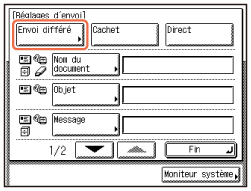
Appuyez sur [Envoi différé].
 |
|
2
|
Entrez l’heure d’envoi du document à l’aide de
 – –  (clavier numérique) → appuyez sur [OK]. (clavier numérique) → appuyez sur [OK].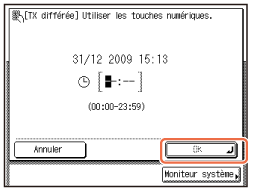 |
|
3
|
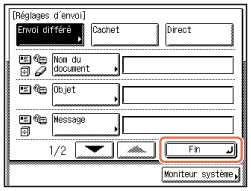
Appuyez sur [Fin].
 |
Application de cachets sur les originaux lus
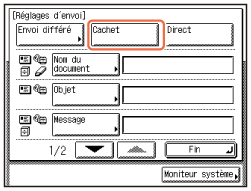
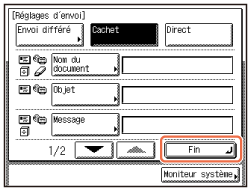
Il est possible d’appliquer un cachet sur le recto des originaux afin de déterminer si un document a bien été lu.
† La fonction Cachet est disponible à condition d'avoir installé le Stamp Unit-B1 sur le chargeur - elle est proposée en option sur l'imageRUNNER 2525/2520).
Horodatage d'originaux qui ont déjà été lus
Horodatage d'originaux qui ont déjà été lus
Appuyez sur [Réglages d'envoi].
|
1
|
Appuyez sur [Cachet].
 |
|
2
|
Appuyez sur [Fin].
 |