Avvio dell'Interfaccia Utente Remota
Per avviare l'Interfaccia Utente Remota, attenersi alla procedura riportata qui di seguito.
|
IMPORTANTE
|
|
Gli indirizzi IP mostrati nelle schermate e i testi del presente manuale hanno scopo puramente illustrativo.
Se l'impostazione di Cambio lingua è impostata su ‘On’, alcuni caratteri saranno esclusi e non potranno essere immessi. Per immettere tutti i caratteri impostare Cambio lingua su ‘Off’. (Configurazione delle impostazioni di base della macchina)
Se si modifica la lingua, possono essere immessi i caratteri della lingua visualizzata. Tuttavia, se la lingua visualizzata è diversa dalla lingua utilizzata sul display del pannello a sfioramento della macchina, è possibile che tale lingua non venga visualizzata correttamente.
Per inserire caratteri da un browser web, utilizzare i caratteri che è possibile inserire dal pannello di controllo della macchina. Se vengono utilizzati altri caratteri, questi potrebbero non essere visualizzati o riconosciuti correttamente sulla macchina.
Se la macchina è controllata tramite l'IU remota (inclusa la funzione Importa/esporta) mentre la macchina è nel modo riposo, il timer per l'impostazione Intervallo arresto automatico viene azzerato e il momento dell'arresto viene ritardato. (Configurazione delle impostazioni di base della macchina)
Per aumentare la protezione, accedere con l'ID dell'amministratore di sistema (ID Gestore sistema) e accertarsi di modificare ID e PIN dell'amministratore di sistema. (Per specificare l'ID gestore sistema e la password di sistema:)
|
1
Avviare il browser web.
2
Inserire l'URL appropriato nella barra [Indirizzo] o [Posizione] nel browser web → premere il tasto [ENTER] sulla tastiera del computer.
http://<l'indirizzo IP della macchina>/
Se non si conosce l'URL appropriato, consultare l'amministratore della rete.
Viene visualizzata la pagina principale dell'Interfaccia Utente Remota.
IMPORTANTE:
Se è abilitata la comunicazione TLS, è possibile che sia visualizzato un avviso di protezione relativo al certificato di sicurezza. In questo caso, verificare che sia stato immesso l'URL corretto, quindi procedere per visualizzare la pagina principale dell'Interfaccia Utente Remota. Per ulteriori informazioni sulla comunicazione TLS, vedere Configurazione della macchina per l'ambiente di rete.
NOTA:
È possibile modificare la lingua visualizzata nella pagina principale dell'IU Remota facendo clic sull'elenco a discesa [Lingua] e selezionando la lingua desiderata, indipendentemente dalla lingua utilizzata sul display del pannello a sfioramento della macchina.
3
Immettere l'ID e/o la password a seconda della modalità di gestione applicata alla macchina.
L'ID e la password richiesti variano a seconda della modalità di gestione (ID divisione/Gestione utenti) applicata alla macchina. Per maggiori informazioni, vedere Abilitazione di Gestione ID divisione e Gestione utenti.
Se Gestione ID divisione e Gestione utenti sono disabilitati:
|
1
|
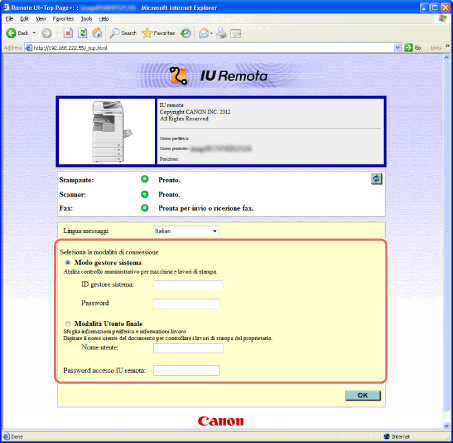
Selezionare la modalità di connessione e immettere l'ID gestore sistema e la password di sistema, oppure il nome utente e la password di accesso alla IU remota.
Per accedere all'IU remota nel Modo gestore sistema, selezionare il pulsante di opzione [Modo gestore sistema] → immettere l'ID del gestore del sistema e la password di sistema.
IMPORTANTE:
L'ID gestore sistema e la Password di sistema sono entrambi impostati su ‘7654321’ all'acquisto. Modificarli prima di utilizzare la macchina. (Per specificare l'ID gestore sistema e la password di sistema:)
Per accedere all'IU remota in Modalità Utente finale, selezionare il pulsante di opzione [Modalità Utente finale] → immettere il nome utente (o lasciare la casella di testo [Nome utente] vuota) (Vedere la nota sottostante) e la password di accesso IU remota.
NOTA:
Se si esegue l'accesso alla IU remota in Modalità Utente finale e si desidera eliminare un proprio lavoro di stampa, immettere il nome utente con il quale è stato inviato il lavoro di stampa (normalmente è il nome del proprio computer). Diversamente, fare clic su [OK] per accedere alla IU remota con la casella di testo [Nome utente] vuota. (Vedere la nota a Modalità di connessione dell'Interfaccia Utente Remota.)
 NOTA:
Se la pagina non viene visualizzata correttamente, controllare le seguenti impostazioni:
Le impostazioni della cache sul browser web
Il numero di porta HTTP (il valore predefinito è ‘80’)
Per ulteriori informazioni su altri problemi relativi alla connessione di rete e sulle relative soluzioni, vedere Individuazione e soluzione dei problemi oppure consultare l'amministratore della rete.
|
Se Gestione ID divisione è abilitato:
|
1
|
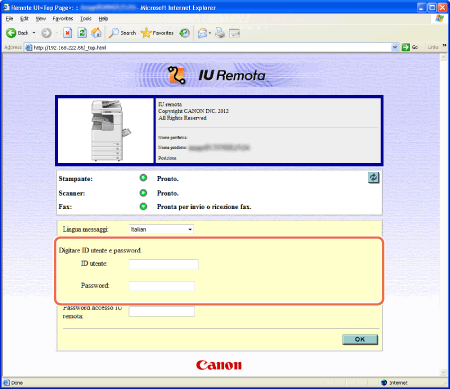
Digitare ID di divisione e password.
È possibile accedere come gestore di sistema inserendo l'ID del gestore di sistema nella casella di testo [ID divisione] e la password di sistema nella casella di testo [Password].
 |
Se Gestione utenti è abilitato:
|
1
|
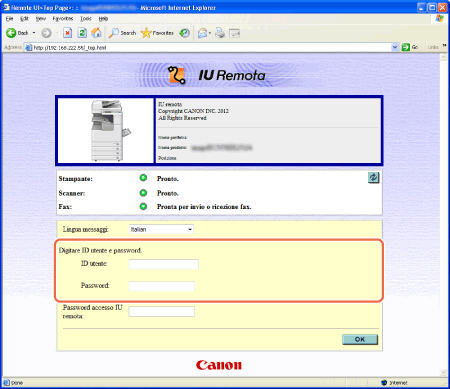
Immettere l'ID utente e la password.
È possibile accedere come gestore di sistema inserendo l'ID utente come gestore di sistema nella casella di testo [ID utente] e la password nella casella di testo [Password].
 |
Se Gestione ID divisione e Gestione utenti sono entrambi abilitati:
NOTA:
Viene visualizzata la stessa pagina principale dell'Interfaccia Utente Remota descritta in Se Gestione utenti è abilitato:.
|
1
|
Immettere l'ID utente e la password.
È possibile accedere come gestore di sistema inserendo l'ID utente come gestore di sistema nella casella di testo [ID utente] e la password nella casella di testo [Password].
|
4
Fare clic su [OK].
Viene visualizzata la pagina Stato periferica. (Visualizzazione delle informazioni e dello stato della macchina)