Häufig verwendete Einstellungen (Funktionsspeicher)
Sie können Einstellungskombinationen der Kopiermodi unter den vier Speichertasten speichern. Diese Tasten können für noch mehr Bedienfreundlichkeit benannt werden. Diese Funktion eignet sich insbesondere für das Speichern häufig verwendeter Kopiereinstellungen.
|
HINWEIS
|
|
Die unter den Speichertasten gespeicherten Kopiereinstellungen werden auch beim Ausschalten des Systems nicht gelöscht.
|
Speichern des Funktionsspeichers
1
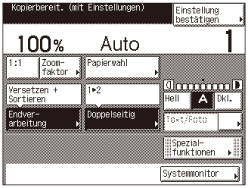
Geben Sie die zu speichernden Kopiereinstellungen in der Hauptanzeige und/oder in der Anzeige “Spezialfunktionen” an.
HINWEIS:
Im oben abgebildeten Beispiel sind die Modi "Endverarbeitung" und "Doppelseitig" angegeben.
2
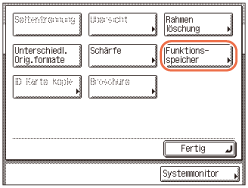
Betätigen Sie [Spezialfunktionen] → [Funktionsspeicher].
3
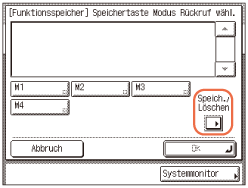
Betätigen Sie [Speich./Löschen].
4
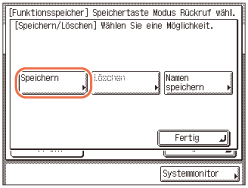
Betätigen Sie [Speichern].
5
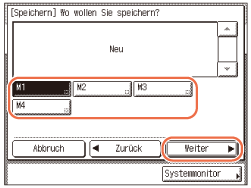
Wählen Sie eine Taste ([M1] bis [M4]) zum Speichern der Kopiereinstellungen → betätigen Sie [Weiter].
HINWEIS:
Tasten, unter denen bereits Einstellungen gespeichert sind, werden mit einem schwarzen Viereck ( ) ganz unten rechts auf der Taste angezeigt.
) ganz unten rechts auf der Taste angezeigt.Bei Auswahl einer Taste, unter der bereits Einstellungen gespeichert sind, werden die Einstellungen angezeigt.
Wenn mehr Kopiereinstellungen als aktuell angezeigt gespeichert sind, können Sie durch Betätigen von [ ] oder [
 ] durch die Liste blättern.
] oder [] durch die Liste blättern.Bei Auswahl einer Taste ohne Einstellungen:
Eine Maske erscheint, in der Sie um die Bestätigung zur Speicherung der Einstellungen gebeten werden.
|
1
|
Betätigen Sie [Ja].
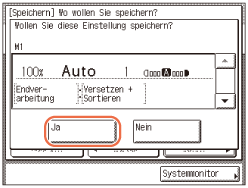 Die Taste, unter der Sie die Einstellungen gespeichert haben, wird mit einem schwarzen Viereck (
) ganz unten rechts angezeigt, wobei auch die gespeicherten Einstellungen angezeigt werden. |
Bei Auswahl einer Taste, unter der bereits Einstellungen gespeichert sind:
Es erscheint eine Anzeige, in der Sie aufgefordert werden, das Überschreiben der vorherigen Einstellungen zu bestätigen.
|
1
|
Betätigen Sie [Ja].
Die gespeicherten Einstellungen werden angezeigt.
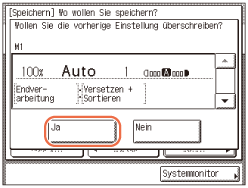 |
Um das Speichern der Einstellungen abzubrechen, betätigen Sie [Nein].
Die Meldung <Im Speicher gespeichert.> erscheint ungefähr zwei Sekunden lang im Berührungs-Anzeigefeld.
6
Betätigen Sie [OK] → [Fertig].
Die Anzeige zeigt wieder den Hauptbildschirm.
Wenn Sie die Funktionsspeicher-Einstellung benennen möchten:
|
1
|
Wiederholen Sie die Schritte 1 bis 3 → betätigen Sie [Namen speichern].
|
|
2
|
Wählen Sie eine Taste ([M1] bis [M4]) zum Benennen der Kopiereinstellungen → betätigen Sie [Weiter].
HINWEIS:
Sie können Tasten unabhängig davon benennen, ob sie über Einstellungen verfügen oder nicht.
|
|
3
|
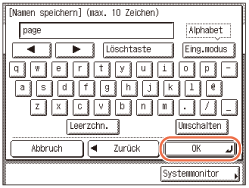
Geben Sie einen Namen ein → betätigen Sie [OK].
Sie können bis zu 10 Zeichen für den Namen eingeben.
 WICHTIG:
Wenn die Einstellung "Sprachauswahl" auf ‘Ein’ eingestellt ist, stehen manche Zeichen nicht zur Eingabe zur Verfügung. Zur Eingabe aller Zeichen stellen Sie die Einstellung "Sprachauswah" auf ‘Aus’. (Konfigurieren der Grundeinstellungen des Systems)
HINWEIS:
Anweisungen zur Eingabe von Zeichen finden Sie unter Grundlegende Operationen.
Wenn Sie [OK] ohne Eingabe von Zeichen betätigen, erhält die Taste wieder ihren aktuellen Namen (Standard: M1 bis M4).
Wenn Sie den zugewiesenen Namen löschen möchten, betätigen Sie mehrmals die [Löschtaste], bis der Name nicht mehr angezeigt wird → betätigen Sie [OK].
|
|
4
|
Betätigen Sie [OK] → [Fertig].
Wenn unter der benannten Taste noch keine Kopiereinstellungen hinterlegt sind, betätigen Sie [Abbruch] → [Fertig].
Die Anzeige zeigt wieder den Hauptbildschirm.
|
Abrufen bzw. Rückruf des Funktionsspeichers
1
Betätigen Sie [Spezialfunktionen] → [Funktionsspeicher].
2
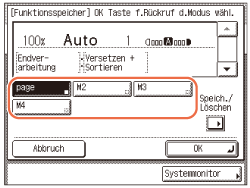
Wählen Sie die Taste mit den Kopiereinstellungen, die Sie abrufen bzw. zurückrufen möchten.
3
Prüfen Sie die Einstellungen → betätigen Sie [OK] → [Fertig].
Bei Auswahl einer Taste ohne gespeicherte Kopiereinstellungen ist die Taste [OK] abgeblendet und kann nicht betätigt werden. Wählen Sie eine andere Taste aus, unter der Kopiereinstellungen gespeichert sind, oder betätigen Sie [Abbruch].
Die Anzeige zeigt wieder den Hauptbildschirm.
HINWEIS:
Durch das Ab- bzw. Zurückrufen von Kopiereinstellungen aus der Speichertaste werden die aktuellen Kopiereinstellungen abgebrochen.
Sie können Änderungen an den zurückgerufenen Kopiereinstellungen vornehmen.
Wenn Sie eine andere Taste betätigen, werden die unter dieser Taste gespeicherten Kopiereinstellungen abgerufen bzw. zurückgerufen.
Löschen des Funktionsspeichers
1
Betätigen Sie [Spezialfunktionen] → [Funktionsspeicher] → [Speichern/Löschen].
2
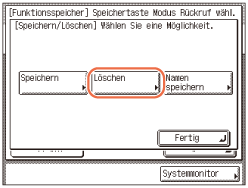
Betätigen Sie [Löschen].
3
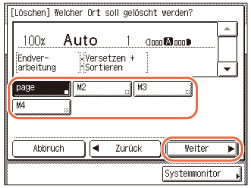
Wählen Sie die Taste mit den Kopiereinstellungen, die Sie löschen möchten → betätigen Sie [Weiter].
WICHTIG:
Sie sollten die Einstellungen vor dem Löschen unbedingt prüfen.
HINWEIS:
Tasten, unter denen bereits Einstellungen gespeichert sind, werden mit einem schwarzen Viereck () ganz unten rechts auf der Taste angezeigt.
) ganz unten rechts auf der Taste angezeigt.Bei Auswahl einer Taste, unter der bereits Einstellungen gespeichert sind, werden die Einstellungen angezeigt.
Wenn mehr Kopiereinstellungen als aktuell angezeigt gespeichert sind, können Sie durch Betätigen von [] oder [] durch die Liste blättern.
] oder [] durch die Liste blättern.4
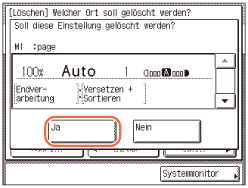
Betätigen Sie [Ja].
Um das Löschen der Einstellungen abzubrechen, betätigen Sie [Nein].
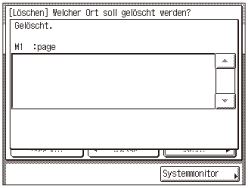
Die Meldung <Gelöscht.> wird für ca. zwei Sekunden auf dem Touch Panel angezeigt.
Dann werden die gespeicherten Kopiereinstellungen gelöscht.
HINWEIS:
Tastennamen werden nicht gelöscht. Anweisungen zum Ändern eines Tastennamens finden Sie unter Wenn Sie die Funktionsspeicher-Einstellung benennen möchten:.
5
Betätigen Sie [Abbruch] → [Fertig].
Die Anzeige zeigt wieder den Hauptbildschirm.
HINWEIS:
Wenn eine Speichertaste nicht verwendet wird, wie beispielsweise, wenn Sie die darunter gespeicherten Einstellungen löschen, ist die Taste [OK] abgeblendet. Dann müssen Sie [Abbruch] → [Fertig] betätigen, um den Vorgang abzuschließen.