Personalisieren der Systemeinstellungen
Auf dem Bildschirm "Zusatzfunktionen" können Sie die Systemeinstellungen an Ihre Anforderungen anpassen.
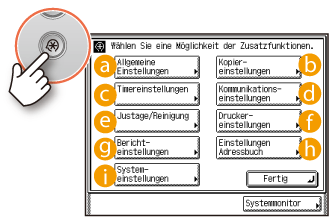
Wenn Sie  (Zusatzfunktionen) auf dem Bedienfeld des Systems betätigen, wird der Bildschirm „Zusatzfunktionen“ angezeigt. Auf diesem Bildschirm können Sie die verschiedenen Einstellungen des Systems anpassen. Wenn diese Einstellungen geändert oder festgelegt werden, werden sie als Standardeinstellungen gespeichert und bleiben aktiv, bis sie wieder geändert werden.
(Zusatzfunktionen) auf dem Bedienfeld des Systems betätigen, wird der Bildschirm „Zusatzfunktionen“ angezeigt. Auf diesem Bildschirm können Sie die verschiedenen Einstellungen des Systems anpassen. Wenn diese Einstellungen geändert oder festgelegt werden, werden sie als Standardeinstellungen gespeichert und bleiben aktiv, bis sie wieder geändert werden. [Allgemeine Einstellungen]
Hier können Sie die Einstellungen festlegen, die für den Betrieb des Systems entscheidend sind.
 [Kopiereinstellungen]
Hier können Sie Einstellungen für Kopierfunktionen festlegen.
 [Timereinstellungen]
Hier können Sie Einstellungen im System für Datum und Zeit vornehmen, wie z.B. die Zeit, bis das System in den Energiesparmodus eintritt.
 [Kommunikationseinstellungen]
Hier können Sie Einstellungen für Sende- und Faxfunktionen festlegen.
 [Justage/Reinigung]
Hier können Sie die Systemeinstellungen für bessere Ergebnisse beim Drucken auf Spezialpapier oder unter anderen Bedingungen anpassen und optimieren. Hier können Sie auch eine automatische Systemreinigung durchführen.
 [Druckereinstellungen]
Hier können Sie Einstellungen für Drucerfunktionen festlegen.
 [Berichteinstellungen]
Hier können Sie verschiedene Berichte drucken, z. B. die Liste der Anwenderdaten.
 [Einstellungen Adressbuch]
Hier können Sie Empfänger registrieren, bearbeiten oder löschen.
 [Systemeinstellungen]*
Hier können Sie die Systemeinstellungen für das System festlegen, z. B. netzwerk- oder sicherheitsrelevante Einstellungen. Wird hauptsächlich vom Administrator verwendet.
* Um Änderungen an den Systemeinstellungen vorzunehmen, müssen Sie sich beim System als Systemmanager anmelden.
(Die entsprechenden Kapitel hängen von den Einstellungen ab.)
Einstellungsbeispiele
Anzeigen des Bildschirms für die häufig genutzte Funktion
Wenn Sie beispielsweise die Kopierfunktion häufig verwenden, können Sie das System so einstellen, dass der Kopierbildschirm zuerst angezeigt wird.
 Betätigen Sie [Initiale Funktion] und nehmen Sie die gewünschten Einstellungen vor.
|
Sparen von Strom und Toner
Es gibt zwei Einstellungen zu Sparen von Strom und Toner.
|
So sparen Sie Strom:
Betätigen Sie [Energieverbrauch im Schlafmodus] und nehmen Sie die gewünschten Einstellungen vor.
|
|
So sparen Sie Toner:
Betätigen Sie [Tonersparmodus] und nehmen Sie die gewünschten Einstellungen vor.
|
Speichern und Aufrufen bevorzugter Kopiereinstellungen
Verschiedene Einstellungen für die Kopierfunktion können als Einstellungskombination gespeichert und aufgerufen werden.
 gewünschten Einstellungen für das Kopieren vor. Betätigen Sie [Standardeinstellungen] und nehmen Sie die gewünschten Einstellungen vor.
|
Anpassen der Zeit, nach der das System in den Energiesparmodus wechselt
Sie können die Zeit, nach der das System in den Energiesparmodus wechselt, anpassen.
 Betätigen Sie [Zeit bis zum automatischen Schlafmodus] und nehmen Sie die gewünschten Einstellungen vor.
|
Vermeiden von Verwählen beim Versenden eines Fax
Wenn Sie eine Faxnummer wählen, fordert das System Sie auf, die Faxnummer erneut einzugeben, um Eingabefehler zu vermeiden.
 Betätigen Sie [Sendefunktion beschränken] → [Bestätigen eingegebener Faxnummern] und nehmen Sie die gewünschten Einstellungen vor.
|