Funciones básicas de copia
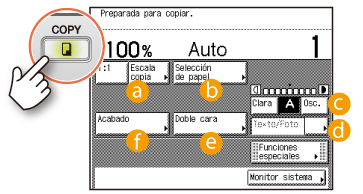
Esta sección describe los procedimientos de operación básicos para las funciones de copia, a las que puede acceder desde la pantalla principal de la función de copia.
Hacer copias ampliadas/reducidas
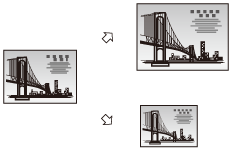
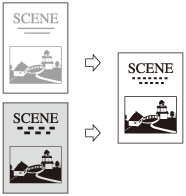
Puede hacer una copia ampliada o reducida de un original de tamaño de papel estándar, como por ejemplo un original A4 en A3 o en A5. La escala de copia óptima se establece automáticamente al seleccionar el tamaño de papel deseado en las teclas de tamaño de papel. También puede establecer la escala de copia entre el 25% y el 400% en incrementos del 1% en la pantalla Escala copia.
Ampliar/reducir imágenesPulse [Escala copia] → seleccione o establezca la escala que desea → pulse [Hecho] como se indica en la pantalla táctil. Puede establecer automáticamente la escala de copia pulsando [Auto] en la pantalla Escala copia.
Utilizar papel que no está cargado en los casetes
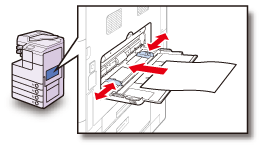
Puede usar la bandeja de alimentación como origen temporal del tamaño de papel que no está cargado en ningún casete.
Copiar utilizando la bandeja de alimentaciónPara especificar el tamaño y el tipo de papel:
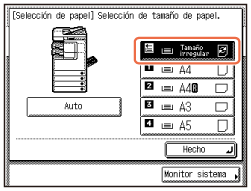
Cargue el papel en la bandeja de alimentación como se ilustra arriba → seleccione el tamaño del papel → pulse [Siguiente] → seleccione el tipo de papel → pulse [Aceptar] → [Hecho] tal como se indica en la pantalla táctil.
*Se ha seleccionado la bandeja de alimentación como origen del papel.
* Deshabilite Opciones estándar bandeja alimentación si las pantallas de especificación del tipo y del tamaño de papel no aparecen ni siquiera al cargar papel en la bandeja de alimentación. Consulte
Configuración de las opciones básicas del equipo.
Para seleccionar manualmente la bandeja de alimentación como origen del papel después de cargar el papel y especificar su tamaño y tipo:
Pulse [Selección de papel].

Seleccione la tecla de la bandeja de alimentación tal y como se muestra a la izquierda → pulse [Hecho].
** En el botón se visualizan el tamaño y tipo de papel especificados.
|
Bandeja de alimentación—Una bandeja de papel multipropósito
|
|
La bandeja de alimentación es un origen de papel versátil que permite imprimir en tamaños y tipos especiales de papel.
 Puede utilizarla como origen temporal del papel, como se acaba de describir. Puede usar tamaños y tipos especiales de papel que no estén disponibles en los casetes: Tamaño de papel no estándar
Tipos de papel especiales como el papel grueso o las etiquetas
Puede especificar el tamaño/tipo de papel prefijado para la bandeja de alimentación. Cuando se usa la bandeja de alimentación, hay que especificar el tamaño y el tipo de papel. Para omitir este procedimiento puede establecer y guardar el tamaño y tipo de papel prefijado especificando las Opciones estándar bandeja alimentación desde el menú Funciones adicionales. Para obtener más información, consulte Configuración de las opciones básicas del equipo. |
Ajustar la densidad de las imágenes copiadas
Puede optimizar el nivel de densidad de copia del original, de forma automática o manual.
DensidadPulse [Clara] para hacer la densidad más clara u [Osc.] para oscurecer hasta el nivel deseado. Pulse [A] (auto) para establecer automáticamente el nivel de densidad.
Optimizar la calidad de salida de la copia
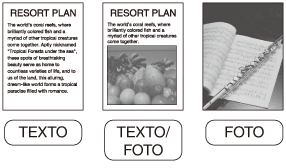
Puede configurar el equipo para optimizar la calidad de salida de la copia seleccionando el tipo del original. Si el original contiene texto e imágenes fotográficas, seleccione [Texto/Foto].
Tipo de originalPulse en la lista desplegable de tipos de original → seleccione el tipo del original entre [Texto], [Texto/Foto] o [Foto].
Copiar en ambas caras del papel
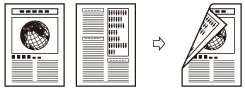
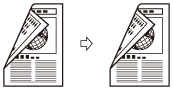
Puede copiar originales a doble cara o múltiples originales a una cara en ambas caras del papel.
† Los modos 2 > 2 caras y 2 > 1 cara están disponibles solo cuando el equipo incluye el alimentador (opcional para la imageRUNNER 2525/2520).
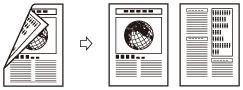
Copia a doble cara1 > 2 caras
2 > 2 caras
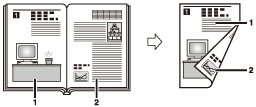
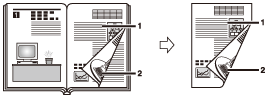
Libro > 2 caras (Izda./dcha. Doble cara)
2 > 1 cara
Libro > 2 caras (Anver./rever. Doble cara)
Pulse [Doble cara] → seleccione el modo de doble cara que desea utilizar → pulse [Aceptar] como se indica en la pantalla táctil.
† Para el modo Libro > 2 caras, se le indicará que seleccione el tipo de original.
Grapar las copias clasificadas
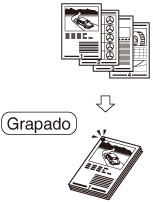
Puede configurar el equipo para que grape las copias clasificadas en la posición especificada.
† El modo de grapado está disponible únicamente si la Unidad de Acabado Interna B1 opcional está instalada en el equipo.
AcabadoPulse [Acabado] → [Grapar] → [Siguiente] → seleccione el tipo y la posición de grapado → pulse [Aceptar] como se indica en la pantalla táctil.
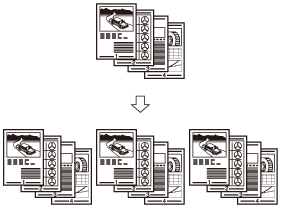
Hacer copias en grupos ordenados por el orden de página
Puede configurar el equipo para que extraiga las copias en grupos ordenados por el orden de página.
AcabadoPulse [Acabado] → [Clasificar] → [Aceptar] como se indica en la pantalla táctil.
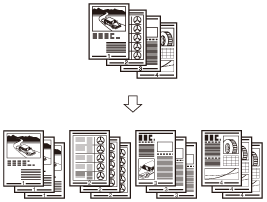
Hacer copias agrupadas por página
Puede configurar el equipo para que extraiga las copias en grupos de páginas individuales.
AcabadoPulse [Acabado] → [Grupo] → [Aceptar] como se indica en la pantalla táctil.
|
Orientaciones de salida
|
|
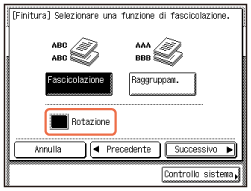
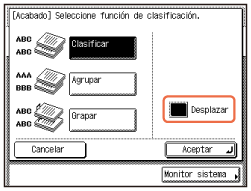
Si realiza una copia en modo Clasificar o Agrupar, puede seleccionar “Rotar” o “Desplazar” como la orientación de salida. También se puede combinar la orientación de salida y el modo Clasificar o Agrupar, como Rotar + Clasificar, Agrupar + Desplazar, etc.
 Rotar Cada grupo de impresión se extrae en orientaciones alternas. (No está disponible cuando la Unidad de Acabado Interna B1 opcional está instalada en el equipo.)
Pulse [Rotar] → [Siguiente] → seleccione el origen del papel → pulse [Aceptar] para utilizar el modo Rotar.
 Desplazar Cada grupo de impresión se imprime con la misma orientación, pero se alterna en distintas capas. (Disponible cuando la Unidad de Acabado Interna B1 opcional está instalada en el equipo.)
Pulse [Desplazar] → [Aceptar] para utilizar el modo Desplazar.
|