Funciones de envío y fax
Esta sección describe los procedimientos de operación para las funciones de envío y fax, a las que puede acceder desde la pantalla principal de funciones de envío y fax.
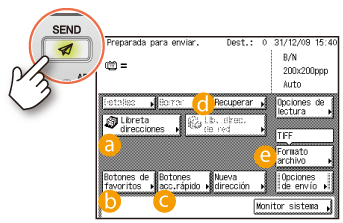
Especificar destinos de forma rápida y sencilla
[Libreta direcciones], [Botones acc. rápido] y [Botones de favoritos] permiten hacer más eficientes y personalizar los procedimientos para especificar los destinos. Estas funciones permiten guardar los destinos de los destinatarios para que pueda enviar documentos con solo pulsar algunas teclas.
† Los destinos que puede especificar podrían variar en función de la configuración de Envío autorizado. Consulte Personalización de opciones.
Autenticación de usuarios antes del envío de documentos (Envío autorizado)
Autenticación de usuarios antes del envío de documentos (Envío autorizado)
 [Libreta direcciones]

Pulse [Libreta direcciones].
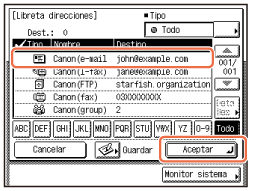
Seleccione el destino que desea → pulse [Aceptar].
 [Botones de favoritos]

Pulse [Botones de favoritos].
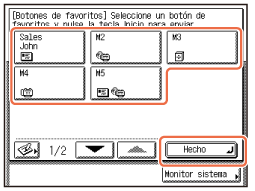
Seleccione el botón de favoritos que desea → pulse [Hecho].
 [Botones acc. rápido]

Pulse [Botones acc.rápido].
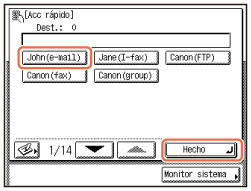
Seleccione el botón de acceso rápido que desea → pulse [Hecho].
Recuperar las opciones más recientes


La función Recuperar permite enviar un documento con alguna de las últimas tres direcciones, opciones de lectura y opciones de envío que se hayan utilizado.
Recuperación de trabajos
Recuperación de trabajos
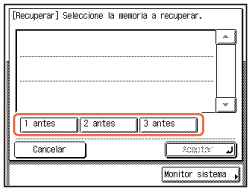
Pulse [Recuperar].
|
1
|
Seleccione [1 antes], [2 antes] o [3 antes].
 |
|
2
|
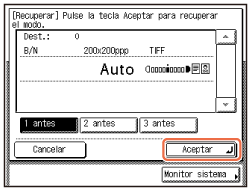
Confirme las opciones → pulse [Aceptar].
 |
Especificar el formato de archivo para enviar documentos


Puede enviar un documento en diversos formatos de archivo, incluidos TIFF, PDF y JPEG. Esto le permite enviar documentos de la manera que mejor se ajuste al objetivo del documento, así como al entorno de manipulación de documentos del destinatario. Las imágenes originales leídas se convierten al formato de archivo especificado y se envían a través de e-mail a un servidor de archivos o dispositivo de memoria USB.
Especificación del formato de archivo
Especificación del formato de archivo
Pulse [Formato archivo].
|
1
|
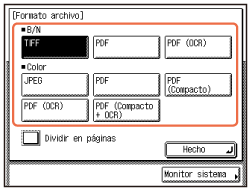
Seleccione el formato de archivo que desea.
† No puede seleccionar el formato de archivo cuando envía I-faxes o faxes.
 |
|
2
|
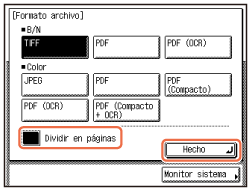
Si desea separar varias imágenes y enviarlas como archivos separados, pulse [Dividir en páginas] → [Hecho].
 |
|
Formatos de archivo
|
|
Además de los formatos de archivo estándares, TIFF, PDF y JPEG, el equipo también es compatible con los archivos PDF (Compacto) y PDF (OCR).
Los archivos PDF (Compacto) se guardan con un ratio de compresión mayor que los PDF normales. El tamaño de los datos del archivo resultante es menor que los PDF normales y, por tanto, se recomienda para trabajos que tengan que enviarse por la red.
Los archivos PDF (OCR) efectúan un reconocimiento óptico de caracteres (OCR) en los documentos leídos para crear un PDF con texto en el que se pueden realizar búsquedas.
† PDF (OCR) está disponible solo cuando la función OCR está activada con el Kit PDF con Búsqueda (OCR) C1 opcional.
|
Tecla Funciones adicionales
Esta sección describe los procedimientos de operación para especificar las útiles opciones del menú Funciones adicionales relacionadas con las funciones de envío y fax.
Configurar la pantalla Enviar para que se adapte a sus necesidades
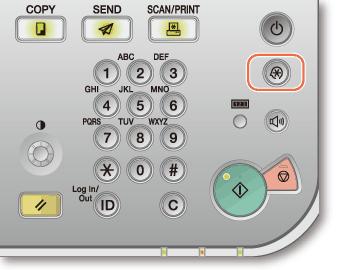
Puede especificar la pantalla que aparecerá primero al pulsar  (SEND) (Enviar). Puede seleccionar la pantalla Botones de favoritos, Botones acc. rápido o la pantalla principal de las funciones de envío y fax como la pantalla que aparece en primer lugar.
Botones de favoritos
(SEND) (Enviar). Puede seleccionar la pantalla Botones de favoritos, Botones acc. rápido o la pantalla principal de las funciones de envío y fax como la pantalla que aparece en primer lugar.Botones de favoritos
Pulse  (Funciones adicionales).
(Funciones adicionales).|
1
|
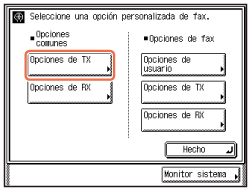
Pulse [Opciones de comunicación] → [Opciones de TX] en <Opciones comunes>.
 |
|
2
|
Pulse [
 ] o [ ] o [ ] hasta que aparezca [Pantalla prefijada para enviar] → pulse [Pantalla prefijada para enviar]. ] hasta que aparezca [Pantalla prefijada para enviar] → pulse [Pantalla prefijada para enviar].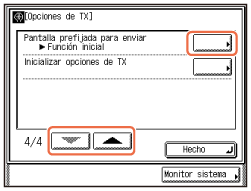 |
|
3
|
Seleccione el elemento de opción que desea → pulse [Aceptar]. Para volver a la pantalla principal, pulse
 (Reiniciar). (Reiniciar).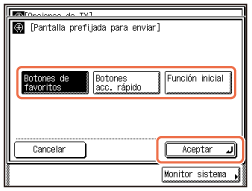 |
Imprimir información del remitente al enviar I-faxes/faxes
Puede añadir información del remitente en la parte superior de los documentos que envía a través de I-fax/fax. Se imprime información, como su número de fax, nombre y dirección de I-fax, para que el destinatario sepa quién le envía el documento.
Impresión de la información del remitente en un documento enviado (ID de terminal TX)
Impresión de la información del remitente en un documento enviado (ID de terminal TX)
Pulse (Funciones adicionales).
(Funciones adicionales).|
1
|
Pulse [Opciones de comunicación] → [Opciones de TX] en <Opciones comunes>.
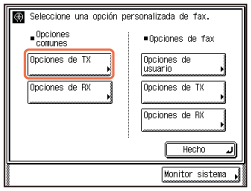 |
|
2
|
Pulse [
] o [] hasta que aparezca [ID de terminal TX] → pulse [ID de terminal TX].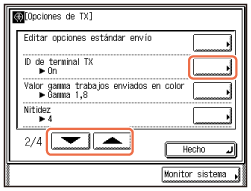 |
|
3
|
Pulse [On] → [Aceptar]. Para volver a la pantalla principal, pulse
(Reiniciar).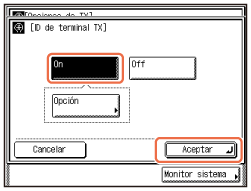 |
Reenviar automáticamente los documentos recibidos
Puede configurar el equipo para reenviar automáticamente los documentos I-fax/fax recibidos a cualquier destino que desee. Si un documento recibido se ajusta a las condiciones de reenvío que establezca, se reenvía al destino. También puede especificar un destino de reenvío para los documentos recibidos que no se ajustan a las condiciones de reenvío.
Guardar las opciones de reenvío
Guardar las opciones de reenvío
Pulse (Funciones adicionales).
(Funciones adicionales).|
1
|
Pulse [Opciones de sistema]* → [Opciones de reenvío].
* Para realizar cambios en las Opciones de sistema, es preciso iniciar sesión en el equipo como administrador del sistema.
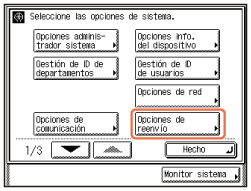 |
|
2
|
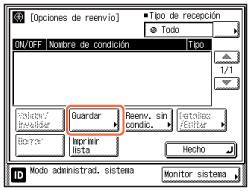
Pulse [Guardar] → guarde las condiciones y los destinos de reenvío tal como se indica en la pantalla táctil.
 |
|
3
|
Seleccione la opción de reenvío que desea → pulse [Validar/Invalidar] → [Hecho]. Para volver a la pantalla principal, pulse
(Reiniciar).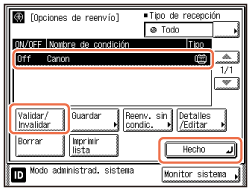 |
Tecla [Opciones de lectura]
Esta sección describe los procedimientos de operación para las funciones de envío y fax, a las que puede acceder con la tecla [Opciones de lectura] que aparece en la pantalla superior de las funciones de envío y fax.
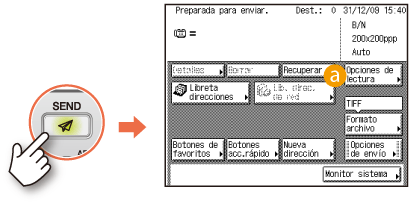
Leer documentos con fotos con mayor claridad

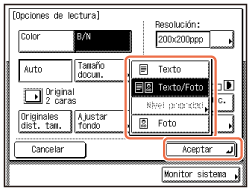
Puede mejorar la calidad de imagen de las imágenes leídas seleccionando la opción de tipo de original que mejor se ajuste a ellos. Cuando los originales contienen fotos que no se leen claramente, seleccione [Foto] o [Texto/Foto] en el cuadro de lista desplegable de tipo de original para obtener mejores resultados.
Ajuste de la densidad y la calidad de imagen
Ajuste de la densidad y la calidad de imagen
Pulse [Opciones de lectura].
|
1
|
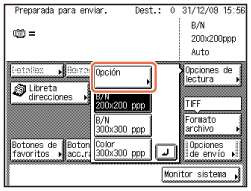
Pulse [Opción].
 |
|
2
|
Pulse el cuadro de la lista desplegable de tipo de original → seleccione [Foto] o [Texto/Foto] → pulse [Aceptar].
 |
Especificar el área de lectura para cubrir el tamaño del original
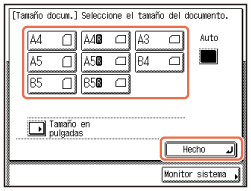
Cuando falten los bordes de la imagen leída, cambie la opción Tamaño docum. a uno que sea mayor que el tamaño real del original.
Especificación del tamaño del documento
Especificación del tamaño del documento
Pulse [Opciones de lectura].
|
1
|
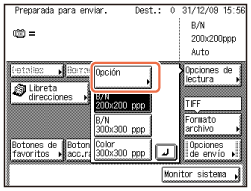
Pulse [Opción].
 |
|
2
|
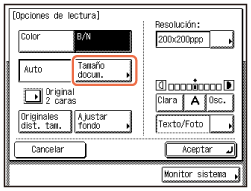
Pulse [Tamaño docum.].
 |
|
3
|
Seleccione un tamaño de documento que sea mayor que el tamaño del original → pulse [Hecho] → [Aceptar].
 |
Leer texto fino e imágenes con claridad
Puede leer más claramente texto fino en los documentos estableciendo una resolución mayor. Tenga en cuenta que, sin embargo, al incrementar la resolución aumenta el tamaño del archivo.
Ajuste del modo de color y la resolución
Ajuste del modo de color y la resolución
Pulse [Opciones de lectura].
|
1
|
Pulse [Opción].
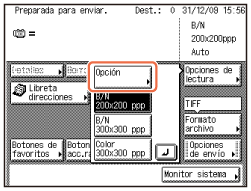 |
|
2
|
Pulse el cuadro de la lista desplegable [Resolución] → seleccione la resolución deseada → pulse [Aceptar].
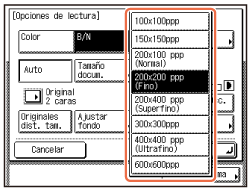 |
Lectura de originales de doble cara
Puede leer las dos caras de los originales que se encuentran en el alimentador.
† El modo Original 2 caras está disponible solo cuando el equipo incluye el alimentador (opcional para la imageRUNNER 2525/2520).
Lectura de originales de doble cara
Lectura de originales de doble cara
Pulse [Opciones de lectura].
|
1
|
Pulse [Opción].
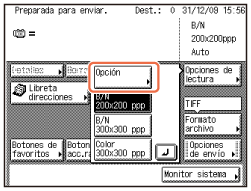 |
|
2
|
Pulse [Original 2 caras].
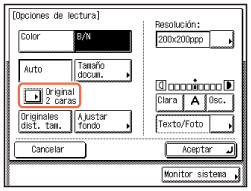 |
|
3
|
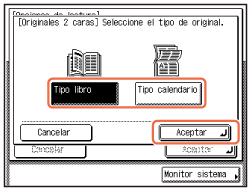
Seleccione [Tipo libro] o [Tipo calendario] → pulse [Aceptar] → [Aceptar].
 |
Leer juntos originales de distinto tamaño
Con el alimentador puede leer varios originales de diferentes tamaños al mismo tiempo.
† El modo Originales distinto tamaño está disponible solo cuando el equipo incluye el alimentador (opcional para la imageRUNNER 2525/2520).
Lectura conjunta de originales de distinto tamaño (Originales distinto tamaño)
Lectura conjunta de originales de distinto tamaño (Originales distinto tamaño)
Pulse [Opciones de lectura].
|
1
|
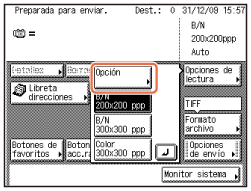
Pulse [Opción].
 |
|
2
|
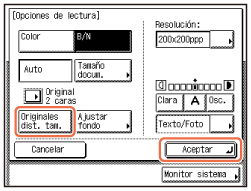
Pulse [Originales dist. tam.] → [Aceptar].
 |
Ajustar el color de fondo de un documento enviado
Puede ajustar la densidad del color de fondo cuando lee originales en color. Puede ajustar el rojo, verde y azul de forma independiente.
Ajuste de la densidad del color de fondo
Ajuste de la densidad del color de fondo
Pulse [Opciones de lectura].
|
1
|
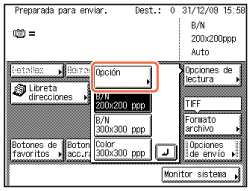
Pulse [Opción].
 |
|
2
|
Pulse [Ajustar fondo].
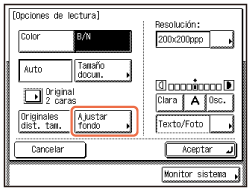 |
|
3
|
Pulse [-] o [+] para ajustar la cantidad de cada color → pulse [Aceptar] → [Aceptar].
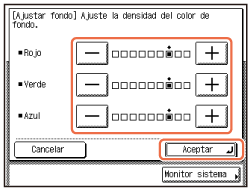 |
Tecla [Opciones de envío]
Esta sección describe los procedimientos de operación para las funciones de envío y fax, a las que puede acceder con las teclas [Opciones de envío] que aparecen en la parte superior de las funciones de envío y fax.
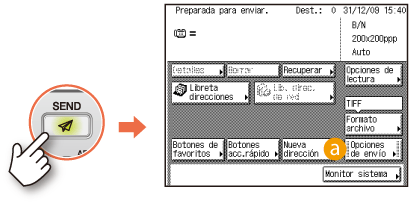
Añadir el destino de respuesta a los documentos enviados

Puede especificar la dirección de respuesta para sus e-mails/I-faxes.
Métodos básicos de envío
Métodos básicos de envío
En primer lugar, guarde la dirección de e-mail que desea utilizar como dirección de respuesta.
Pulse [Opciones de envío].
Pulse [Opciones de envío].
|
1
|
Pulse [
].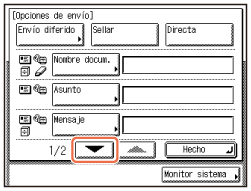 |
|
2
|
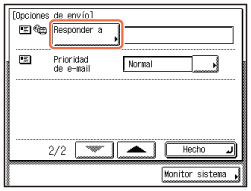
Pulse [Responder a].
 |
|
3
|
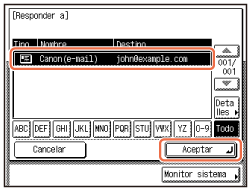
Seleccione la dirección a la que va a responder → pulse [Aceptar] → [Hecho].
 |
Especificar la hora de inicio del envío
Puede especificar la hora de envío del documento. Esta función es útil, por ejemplo, cuando desea enviar un documento a una hora en la que es posible que no pueda estar cerca del equipo.
Especificación de la hora de inicio del envío (Envío diferido)
Especificación de la hora de inicio del envío (Envío diferido)
Pulse [Opciones de envío].
|
1
|
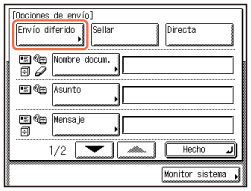
Pulse [Envío diferido].
 |
|
2
|
Introduzca la hora a la que quiere enviar el documento con ayuda de
 – –  (teclas numéricas) → pulse [Aceptar]. (teclas numéricas) → pulse [Aceptar].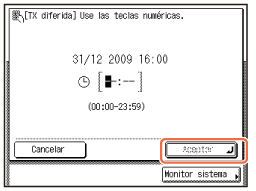 |
|
3
|
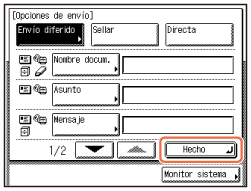
Pulse [Hecho].
 |
Poner sellos en los originales leídos
Puede configurar el equipo para poner un sello en el anverso de los originales para indicar que se han leído.
† El modo Sellar está disponible solo si la Unidad de Sello B1 opcional está instalada en el Alimentador (opcional para la imageRUNNER 2525/2520).
Sellado de originales que ya han sido leídos
Sellado de originales que ya han sido leídos
Pulse [Opciones de envío].
|
1
|
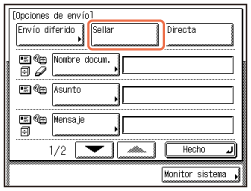
Pulse [Sellar].
 |
|
2
|
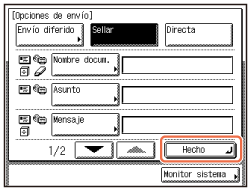
Pulse [Hecho].
 |