发送文档(电子邮件、互联网传真、文件服务器和USB存储介质设备)
本节介绍发送文档的基本操作步骤。
† 要使用imageRUNNER 2525的发送功能,必须启用可选的“彩色发送组件-Y1”使该功能可用。
1
显示发送屏幕
按 (发送)显示“发送”和“传真”功能的主屏幕。
(发送)显示“发送”和“传真”功能的主屏幕。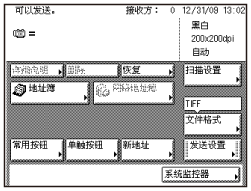
如果本机处于“睡眠”模式,按 (电源)。
(电源)。
(电源)。如果屏幕提示输入识别码和密码或插入控制卡,请进行相应操作。有关登录到本机的详细信息,请参阅如何登录到本机。
如果出现以下屏幕,输入用户名称和密码并指定登录目标→按[登录]。
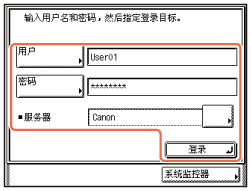
2
放置原稿
将原稿放置在输稿器中或稿台玻璃上。
7-1.gif)
将原稿放入稿台玻璃后,请关闭输稿器/稿台玻璃盖板。
3
指定接收方
按[新地址]→选择发送方法*→指定接收方。
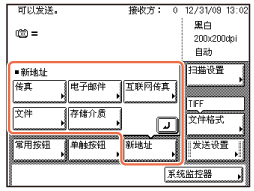
通过使用[地址簿]、[常用按钮]或[单触按钮],也可以指定接收方。这些功能可以省去每次发送文档都输入接收方的麻烦。
有关指定接收方的信息,请参阅方便快捷地指定接收方。
|
|
*根据设置,屏幕上显示的可用发送方法可能会有所不同。
|
|
|
† 某些USB存储介质设备与本机不兼容。有关详细信息,请参阅发送文档。
|
4
开始发送
按 (启动)。
(启动)。
(启动)。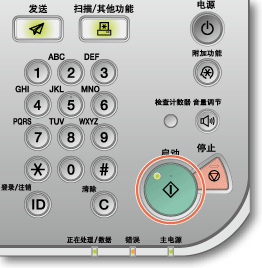
出现以下屏幕时,选择原稿尺寸→按[确定]。
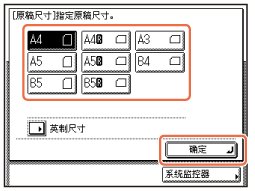
如果按(启动)时本机提示输入用户名称和密码,请输入用户名称和密码→按[确定]。
(启动)时本机提示输入用户名称和密码,请输入用户名称和密码→按[确定]。要取消扫描原稿,按 (停止)。也可以通过在指示发送处理状态的屏幕上按[取消]来取消扫描原稿。
(停止)。也可以通过在指示发送处理状态的屏幕上按[取消]来取消扫描原稿。有关如何在发送期间取消发送文档的说明,请参阅发送文档。