发送和传真功能
本章介绍从“发送”和“传真”功能主屏幕上访问“发送”和“传真”功能的操作步骤。
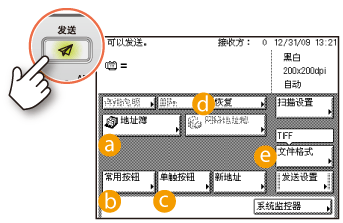
方便快捷地指定接收方
[地址簿]、[单触按钮]和[常用按钮]可使您简化并自定义指定接收方的步骤。利用这些功能,可使您注册接收方以便仅使用几个按键就可以发送文档。
 [地址簿]
[地址簿]

按[地址簿]。
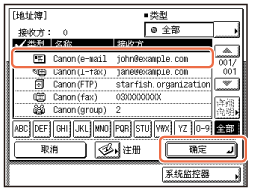
选择所需的接收方→按[确定]。
 [常用按钮]

按[常用按钮]。
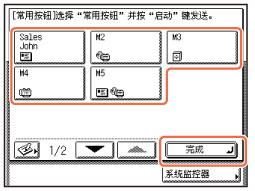
选择所需的常用按钮→按[完成]。
 [单触按钮]

按[单触按钮]。
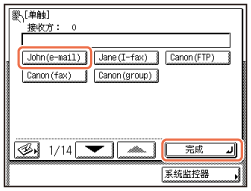
选择所需的单触按钮→按[完成]。
恢复最近设置


利用“恢复”功能,可使用最近的三个地址、扫描设置和发送设置发送文档。
作业恢复
作业恢复
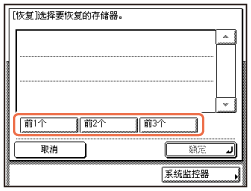
按[恢复]。
|
1
|
选择[前1个]、[前2个]或[前3个]。
 |
|
2
|
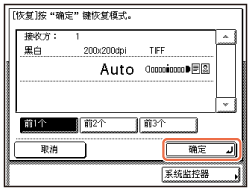
确认设置→按[确定]。
 |
指定发送文档的文件格式


可以各种文件格式(包括TIFF、PDF和JPEG)发送文档。这就给您以最适合文档用途及接收方的文档处理环境方式发送文档时带来了自由选择的空间。扫描的原稿图像转换为指定的文件格式并通过电子邮件发送或发送至文件服务器或USB存储介质设备。
指定文件格式
指定文件格式
按[文件格式]。
|
1
|
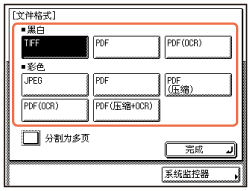
选择所需的文件格式。
† 发送传真或互联网传真时,无法选择文件格式。
 |
|
2
|
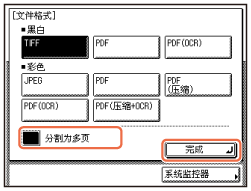
如果要分割多个图像并将其作为多个单独的文件发送,按[分割为多页]→[完成]。
 |
|
文件格式
|
|
除了支持标准格式的TIFF、PDF和JPEG文件外,本机还支持PDF(压缩)和PDF(OCR)文件。
PDF(压缩)文件以比普通PDF更高的压缩比存档。结果产生的数据比普通PDF的数据小,所以建议此格式用于通过网络发送的作业。
PDF(OCR)文件在扫描的文档上执行OCR(光学字符识别)以创建可检索文本的PDF。
† PDF(OCR)仅在启用了可选的“彩色多元发送可检索PDF组件-C1”的OCR功能时可用。
|
“附加功能”键
本节描述指定与“发送”和“传真”功能相关的有用的“附加功能”设置的操作步骤。

设置发送屏幕以适合您的需要
 (发送)时首先显示的屏幕。可选择“常用按钮”屏幕、“单触按钮”屏幕或“发送”和“传真”功能的主屏幕作为首先显示的屏幕。
 按 (附加功能)。
(附加功能)。|
1
|
按[通信设置]→<一般设置>的[发送设置]。
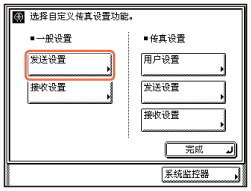 |
|
2
|
按[
 ]或[ ]或[ ]直到[默认发送屏幕]出现→按[默认发送屏幕]。 ]直到[默认发送屏幕]出现→按[默认发送屏幕]。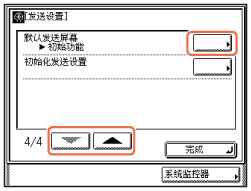 |
|
3
|
选择所需的设置项目→按[确定]。要返回主屏幕,按
 (复位)。 (复位)。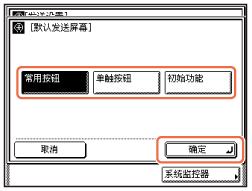 |
发送互联网传真/传真时打印发送方信息
可将发送方信息添加至通过互联网传真/传真发送的文档的顶部。打印信息(如互联网传真地址、名称和传真号码),可以使接收方知道文档的发送方。
在发送文档上打印发送方信息(发送终端识别码)
在发送文档上打印发送方信息(发送终端识别码)
按(附加功能)。
(附加功能)。|
1
|
按[通信设置]→<一般设置>的[发送设置]。
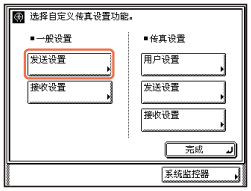 |
|
2
|
按[
]或[]直到[发送终端识别码]出现→按[发送终端识别码]。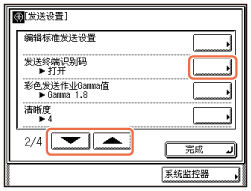 |
|
3
|
按[打开]→[确定]。要返回主屏幕,按
。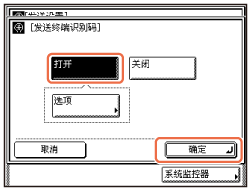 |
自动转发已接收文档
可将本机设置为将已接收的互联网传真/传真文档自动转发至任何所需的接收方。如果已接收文档符合设置的转发条件,文档会转发至接收方。也可为不符合转发条件的已接收文档指定转发接收方。
存储转发设置
存储转发设置
按(附加功能)。
(附加功能)。|
1
|
按[系统设置]*→[转发设置]。
*要对“系统设置”进行更改,以“系统管理员”身份登录本机。
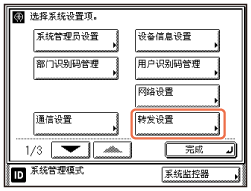 |
|
2
|
按[注册]→按触摸面板屏幕所示,注册转发条件和接收方。
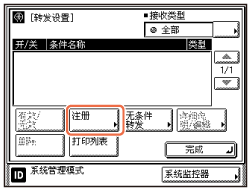 |
|
3
|
选择所需的转发设置→按[有效/无效]→[完成]。要返回主屏幕,按
(复位)。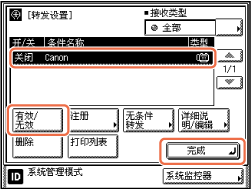 |
[扫描设置]键
本章介绍从“发送”和“传真”功能主屏幕的[扫描设置]按键访问“发送”和“传真”功能的操作步骤。
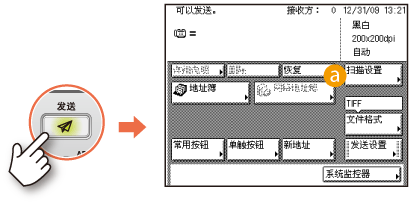
清晰地扫描包含照片的文档

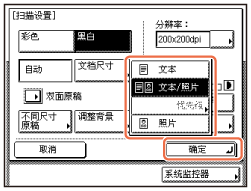
通过选择最适合原稿的原稿类型设置提高扫描图像的质量。包含照片的原稿未能清晰扫描时,从原稿类型下拉列表选择[照片]或[文本/照片]以获得最佳的效果。
调整浓度和图像质量
调整浓度和图像质量
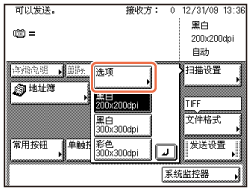
按[扫描设置]。
|
1
|
按[选项]。
 |
|
2
|
按原稿类型下拉列表→选择[照片]或[文本/照片]→按[确定]。
 |
指定覆盖原稿尺寸的扫描区域
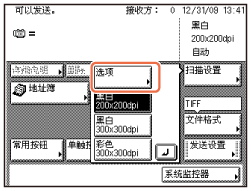
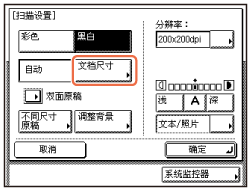
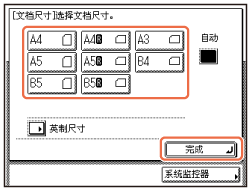
已扫描的图像边缘缺失时,更改“文档尺寸”设置以使文档尺寸大于实际原稿尺寸。
指定文档尺寸
指定文档尺寸
按[扫描设置]。
|
1
|
按[选项]。
 |
|
2
|
按[文档尺寸]。
 |
|
3
|
选择大于原稿尺寸的文档尺寸→按[完成]→[确定]。
 |
清晰地扫描精细文本和图像
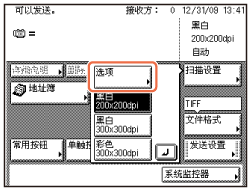
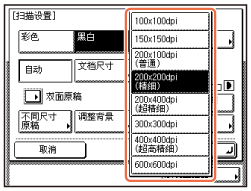
通过设置更高的分辨率以更清晰地扫描文档中的精细文本。但是,请注意,文件大小会随着分辨率增大而增大。
指定色彩模式和分辨率
指定色彩模式和分辨率
按[扫描设置]。
|
1
|
按[选项]。
 |
|
2
|
按[分辨率]下拉列表→选择所需的分辨率→按[确定]。
 |
扫描双面原稿
可扫描放入输稿器中的文档的双面。
† 只有本机安装了输稿器(对于imageRUNNER 2525为可选件),才可以使用“双面原稿”模式。
扫描双面原稿
扫描双面原稿
按[扫描设置]。
|
1
|
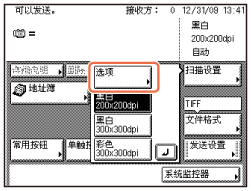
按[选项]。
 |
|
2
|
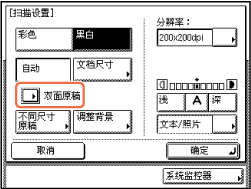
按[双面原稿]。
 |
|
3
|
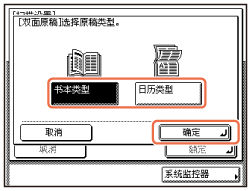
选择[书本类型]或[日历类型]→按[确定]→[确定]。
 |
同时扫描不同尺寸原稿
使用输稿器时,可同时扫描多份不同尺寸的原稿。
† 只有本机安装了输稿器(对于imageRUNNER 2525为可选件),才可以使用“不同尺寸原稿”模式。
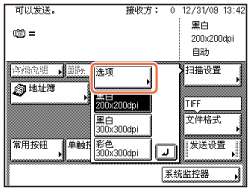
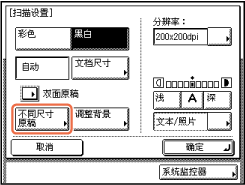
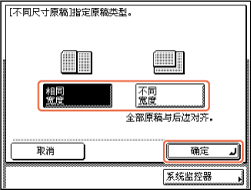
同时扫描不同尺寸原稿(不同尺寸原稿)
同时扫描不同尺寸原稿(不同尺寸原稿)
按[扫描设置]。
|
1
|
按[选项]。
 |
|
2
|
按[不同尺寸原稿]。
 |
|
3
|
选择[相同宽度]或[不同宽度]→按[确定]→[确定]。
 |
调整已发送文档的背景色彩
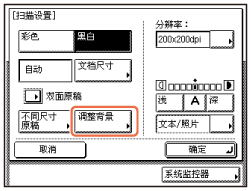
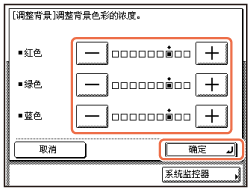
扫描彩色原稿时可调整背景色彩的浓度。可以分别调整红色、绿色和蓝色。
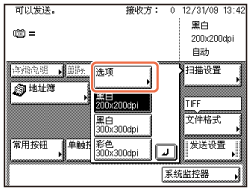
调整背景色彩浓度
调整背景色彩浓度
按[扫描设置]。
|
1
|
按[选项]。
 |
|
2
|
按[调整背景]。
 |
|
3
|
按[-]或[+]调整每种色彩的量→按[确定]→[确定]。
 |
[发送设置]键
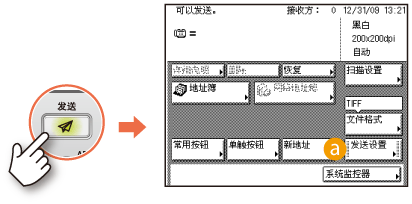
本章介绍从“发送”和“传真”功能主屏幕的[发送设置]按键访问“发送”和“传真”功能的操作步骤。
添加回复地址至已发送的文档

可以指定电子邮件/互联网传真的回复地址。
基本发送方法
基本发送方法
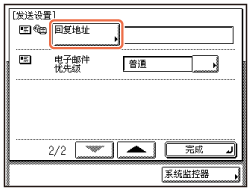
首先,注册要使用的电子邮件地址作为回复地址。
按[发送设置]。
按[发送设置]。
|
1
|
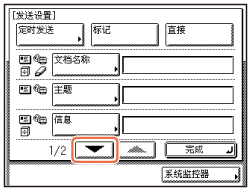
按[
]。 |
|
2
|
按[回复地址]。
 |
|
3
|
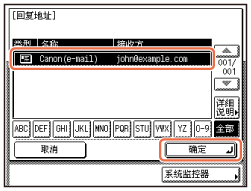
选择回复地址→按[确定]→[完成]。
 |
指定开始发送的时间
可指定发送文档的时间。例如,当不在本机附近时要在将来发送文档,此功能很有用。
指定开始发送的时间(定时发送)
指定开始发送的时间(定时发送)
按[发送设置]。
|
1
|
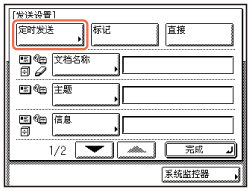
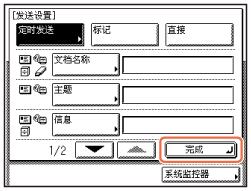
按[定时发送]。
 |
|
2
|
使用
 – –  (数字键)输入发送文档的时间→按[确定]。 (数字键)输入发送文档的时间→按[确定]。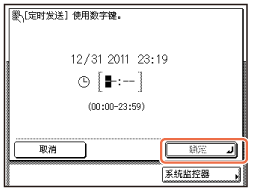 |
|
3
|
按[完成]。
 |
在扫描的原稿上附加标记
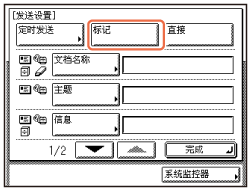
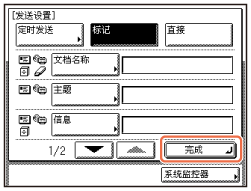
可设置本机在扫描原稿的正面附加一个标记以指示这些原稿已被扫描。
† 只有输稿器(对于imageRUNNER 2525为可选件)安装了可选的“标记组件-B1”时,才能使用“标记”模式。
标记已扫描的原稿
标记已扫描的原稿
按[发送设置]。
|
1
|
按[标记]。
 |
|
2
|
按[完成]。
 |