傳送文件(電子郵件、網際網路傳真、檔案伺服器和USB記憶介質裝置)
本節介紹傳送文件的基本操作步驟。
† imageRUNNER 2525W/2520W要使用「傳送」功能,必須啟用選購的「多元傳送組件-Y1」的「傳送」功能。
1
顯示傳送螢幕
按 (傳送)以顯示傳送和傳真功能的主螢幕。
(傳送)以顯示傳送和傳真功能的主螢幕。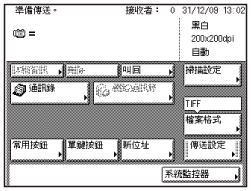
若本機器處於「睡眠」模式,按 (電源)。
(電源)。
(電源)。若出現要求輸入識別碼和密碼或插入控制卡的螢幕,請輸入識別碼和密碼或插入控制卡。有關登入本機器的詳細資訊,請參閱如何登入到本機器。
若出現以下螢幕,請輸入使用者名稱和密碼,然後指定登入目標→按[登入]。
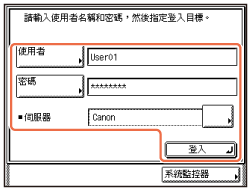
2
放置原稿
將原稿放到送稿機中或原稿台玻璃上。
7-1.gif)
將原稿放到原稿台玻璃上後,關閉送稿機/原稿蓋板。
3
指定接收者
按[新位址]→選擇傳送方法*→指定接收者。
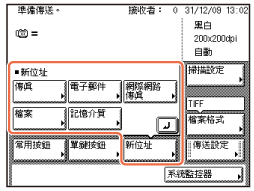
也可以透過使用[通訊錄]、[常用按鈕]或[單鍵按鈕]指定接收者。這些功能省去了每次傳送文件時輸入接收者位址的麻煩。
有關指定接收者的資訊,請參閱快速便捷地指定接收者。
|
|
* 根據設定,螢幕上顯示的可用傳送方法可能會有所不同。
|
|
|
† 某些USB記憶介質裝置與本機器不相容。有關詳細資訊,請參閱傳送文件。
|
4
開始傳送
按 (啟動)。
(啟動)。
(啟動)。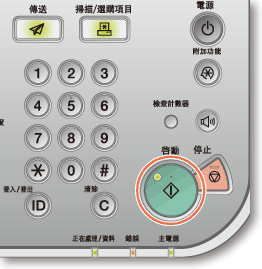
出現以下螢幕時,選擇原稿尺寸→按[確定]。
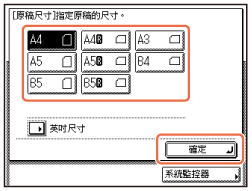
若按(啟動)時,本機器提示輸入使用者名稱和密碼,請輸入使用者名稱和密碼→按[確定]。
(啟動)時,本機器提示輸入使用者名稱和密碼,請輸入使用者名稱和密碼→按[確定]。要取消掃描原稿,按 (停止)。也可以透過在指示傳送處理狀態的螢幕上按[取消]來取消當前掃描的原稿。
(停止)。也可以透過在指示傳送處理狀態的螢幕上按[取消]來取消當前掃描的原稿。有關如何在傳送過程中取消傳送文件的說明,請參閱傳送文件。