傳送和傳真功能
本節介紹可以從傳送和傳真功能的主螢幕存取傳送和傳真功能的操作步驟。

快速便捷地指定接收者
利用[通訊錄]、[單鍵按鈕]和[常用按鈕],可以簡化和自訂指定接收者的步驟。利用這些功能,可以註冊接收者以便僅按幾個按鍵即可傳送文件。
 [通訊錄]
[通訊錄]

按[通訊錄]。

選擇所需接收者→按[確定]。
 [常用按鈕]

按[常用按鈕]。

選擇所需常用按鈕→按[完成]。
 [單鍵按鈕]

按[單鍵按鈕]。

選擇所需單鍵按鈕→按[完成]。
叫回最近設定


利用「叫回」功能,可以使用已設定的最後三個位址、掃描設定和傳送設定傳送文件。
工作叫回
工作叫回
按[叫回]。
|
1
|
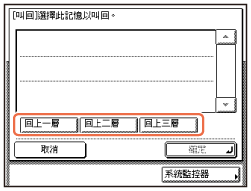
選擇[回上一層]、[回上二層]或[回上三層]。
 |
|
2
|
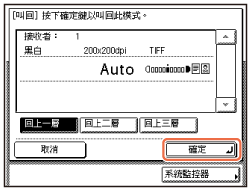
確認設定→按[確定]。
 |
為傳送文件指定檔案格式


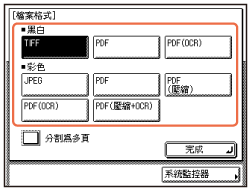
可以多種檔案格式傳送文件,包括TIFF、PDF和JPEG。便於您自由選擇文件傳送方法,最大限度地滿足文件使用目的以及接收者文件操作環境。掃描後的原稿影像會轉換為指定的檔案格式並透過電子郵件傳送,或傳送至檔案伺服器或USB記憶介質裝置。
指定檔案格式
指定檔案格式
按[檔案格式]。
|
1
|
選擇所需檔案格式。
† 傳送網際網路傳真或傳真時,無法選擇檔案格式。
 |
|
2
|
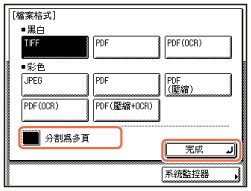
若要分割多個影像並將其作為單獨的檔案傳送,按[分割為多頁]→[完成]。
 |
|
檔案格式
|
|
除標準TIFF、PDF和JPEG檔案格式外,本機器還支持PDF(壓縮)和PDF(OCR)格式的檔案。
PDF(壓縮)檔案以比普通PDF更高的壓縮比存檔。因而檔案資料量比普通PDF小,建議該格式用於透過網路傳送的工作。
PDF(OCR)檔案在掃描的文件上執行OCR(光學字元識別)以創建可搜尋文字PDF。
† 僅當啟用了選購的「多元傳送可搜尋 PDF 組件-C1」的OCR功能時,PDF(OCR)才可用。
|
附加功能鍵
本節介紹指定與傳送和傳真功能相關的有用的「附加功能」設定的操作步驟。

根據需要設定傳送螢幕
 (傳送)後首先顯示的螢幕。可以選擇「常用按鈕」螢幕、「單鍵」螢幕或傳送和傳真功能的主螢幕作為首先顯示的螢幕。
 按 (附加功能)。
(附加功能)。|
1
|
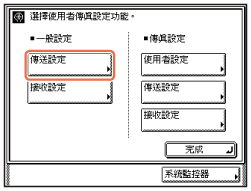
按[通訊設定]→<一般設定>下的[傳送設定]。
 |
|
2
|
按[
 ]或[ ]或[ ]直到出現[預設傳送螢幕]→按[預設傳送螢幕]。 ]直到出現[預設傳送螢幕]→按[預設傳送螢幕]。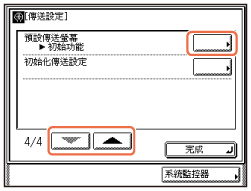 |
|
3
|
選擇所需設定項目→按[確定]。若要返回主螢幕,按
 (重置)。 (重置)。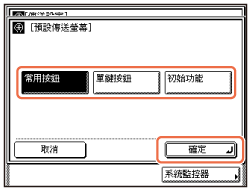 |
傳送網際網路傳真/傳真時列印傳送者資訊
可以在透過網際網路傳真/傳真傳送的文件上方添加傳送者資訊。如列印網際網路傳真位址、名稱和傳真號碼等資訊,可以讓接收者知道文件的傳送者。
在傳送文件上列印傳送者資訊(傳送終端識別碼)
在傳送文件上列印傳送者資訊(傳送終端識別碼)
按(附加功能)。
(附加功能)。|
1
|
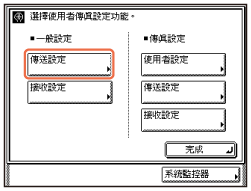
按[通訊設定]→<一般設定>下的[傳送設定]。
 |
|
2
|
按[
]或[]直到出現[傳送終端識別碼]→按[傳送終端識別碼]。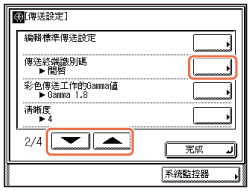 |
|
3
|
按[開啟]→[確定]。若要返回主螢幕,按
。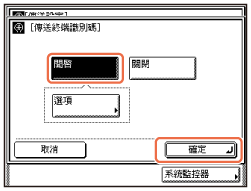 |
自動轉傳已接收文件
可以設定本機器將已接收的網際網路傳真/傳真文件自動轉傳至任何所需接收者。若已接收文件符合設定的轉傳條件,則會被轉傳至接收者。也可以為不符合轉傳條件的已接收文件指定轉傳接收者。
儲存轉傳設定
儲存轉傳設定
按(附加功能)。
(附加功能)。|
1
|
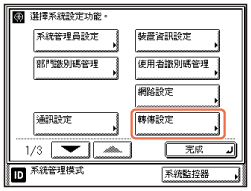
按[系統設定]*→[轉傳設定]。
* 若要變更「系統設定」,以「系統管理員」身分登入本機器。
 |
|
2
|
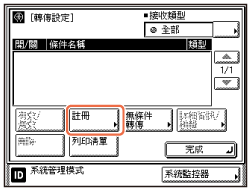
按[註冊]→按照觸控面板顯示螢幕上所示註冊轉傳條件和接收者。
 |
|
3
|
選擇所需轉傳設定→按[有效/無效]→[完成]。若要返回主螢幕,按
(重置)。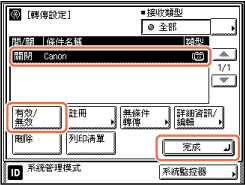 |
[掃描設定]鍵
本節介紹可以從傳送和傳真功能的主螢幕的[掃描設定]按鍵存取傳送和傳真功能的操作步驟。

清晰地掃描包含相片的文件

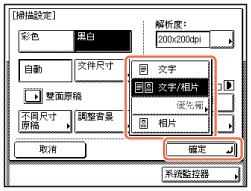
可以透過選擇最適合原稿的原稿型式設定來改善掃描影像的影像品質。原稿包含掃描不清晰的相片時,從原稿型式下拉清單選擇[相片]或[文字/相片]以獲得更佳效果。
調整濃度和影像品質
調整濃度和影像品質
按[掃描設定]。
|
1
|
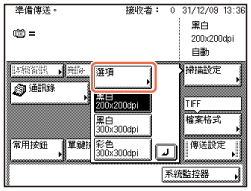
按[選項]。
 |
|
2
|
按原稿型式下拉清單方塊→選擇[相片]或[文字/相片]→按[確定]。
 |
指定覆蓋原稿尺寸的掃描區域
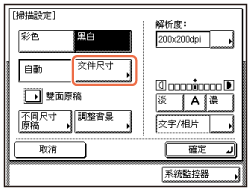
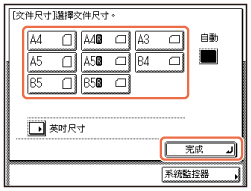
已掃描影像的邊緣缺失時,將「文件尺寸」設定變更至一個比實際原稿尺寸大的尺寸。
指定文件尺寸
指定文件尺寸
按[掃描設定]。
|
1
|
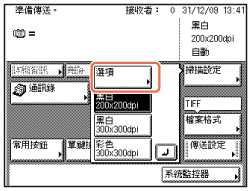
按[選項]。
 |
|
2
|
按[文件尺寸]。
 |
|
3
|
選擇比原稿尺寸大的文件尺寸→按[完成]→[確定]。
 |
清晰地掃描精細文字和影像
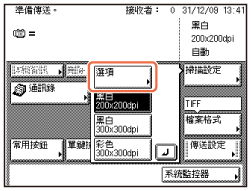
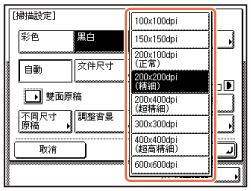
可以透過設定高解析度以更清晰地掃描文件中的精細文字。但是,請注意,檔案大小會隨著解析度增大而增大。
指定色彩模式和解析度
指定色彩模式和解析度
按[掃描設定]。
|
1
|
按[選項]。
 |
|
2
|
按[解析度]下拉清單→選擇所需的解析度→按[確定]。
 |
掃描雙面原稿
可以掃描放置在送稿機中的原稿的雙面。
† 只有本機器安裝了送稿機(對於imageRUNNER 2525W/2520W為選購件),才能使用「雙面原稿」模式。
掃描雙面原稿
掃描雙面原稿
按[掃描設定]。
|
1
|
按[選項]。
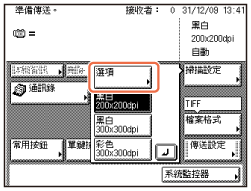 |
|
2
|
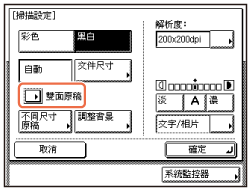
按[雙面原稿]。
 |
|
3
|
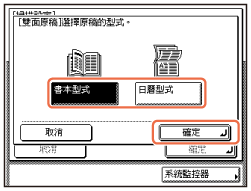
選擇[書本型式]或[日曆型式]→按[確定]→[確定]。
 |
同時掃描不同尺寸原稿
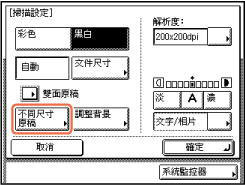
使用送稿機時可以同時掃描不同尺寸的多份原稿。
† 只有本機器安裝了送稿機(對於imageRUNNER 2525W/2520W為選購件),才能使用「不同尺寸原稿」模式。
同時掃描不同尺寸原稿(不同尺寸原稿)
同時掃描不同尺寸原稿(不同尺寸原稿)
按[掃描設定]。
|
1
|
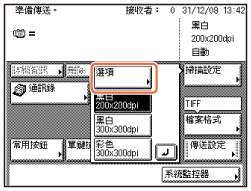
按[選項]。
 |
|
2
|
按[不同尺寸原稿]。
 |
|
3
|
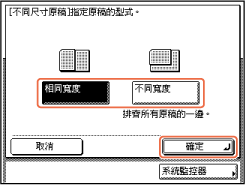
選擇[相同寬度]或[不同寬度]→按[確定]→[確定]。
 |
調整傳送文件的背景色彩
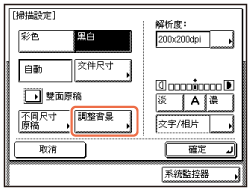
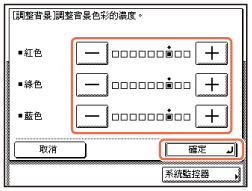
掃描彩色原稿時,可以調整背景色彩的濃度。可以分別調整紅色、綠色和藍色。
調整背景色彩的濃度
調整背景色彩的濃度
按[掃描設定]。
|
1
|
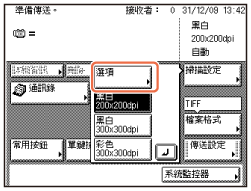
按[選項]。
 |
|
2
|
按[調整背景]。
 |
|
3
|
按[-]或[+]調整每種色彩的量→按[確定]→[確定]。
 |
[傳送設定]鍵
本節介紹可以從傳送和傳真功能的主螢幕的[傳送設定]按鍵存取傳送和傳真功能的操作步驟。

添加回覆位址至傳送文件

可以為電子郵件/網際網路傳真指定回覆位址。
基本傳送方法
基本傳送方法
首先,註冊要作為回覆位址的電子郵件位址。
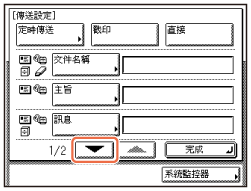
按[傳送設定]。
按[傳送設定]。
|
1
|
按[
]。 |
|
2
|
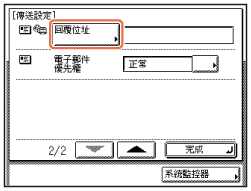
按[回覆位址]。
 |
|
3
|
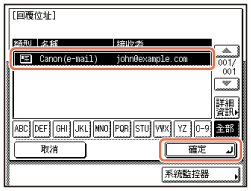
選擇回覆位址→按[確定]→[完成]。
 |
指定開始傳送的時間
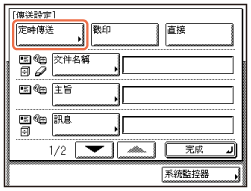
可以指定傳送文件的時間。例如,若不在本機器附近時要在將來傳送文件,該功能很有用。
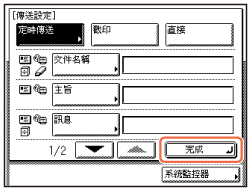
指定開始傳送的時間(定時傳送)
指定開始傳送的時間(定時傳送)
按[傳送設定]。
|
1
|
按[定時傳送]。
 |
|
2
|
使用
 – – (數字鍵)輸入傳送文件的時間→按[確定]。 (數字鍵)輸入傳送文件的時間→按[確定]。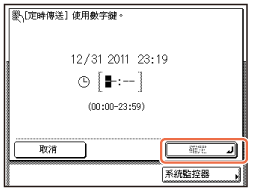 |
|
3
|
按[完成]。
 |
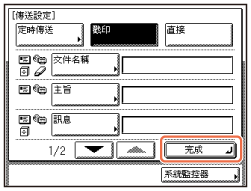
在已掃描原稿上附加戳印
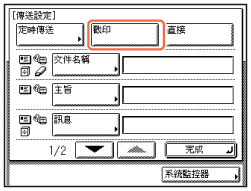
可以設定本機器在已掃描原稿的正面附加戳印以表明這些原稿已掃描。
† 只有送稿機(對於imageRUNNER 2525W/2520W為選購件)安裝了選購的「戳記組件-B1」時,才能使用「戳印」模式。
戳印已掃描的原稿
戳印已掃描的原稿
按[傳送設定]。
|
1
|
按[戳印]。
 |
|
2
|
按[完成]。
 |