
Utilisation de Google Cloud Print
Google Cloud Print est un service qui permet à un utilisateur disposant d'un compte Google d'imprimer à partir d'applications telles que Google Docs™ ou Gmail™ via un smartphone, une tablette ou un ordinateur connecté à Internet. À la différence d'une impression ordinaire à partir d'un ordinateur, Google Cloud Print vous permet d'imprimer sans utiliser des pilotes d'imprimante. Par exemple, si vous souhaitez imprimer un e-mail ou des fichiers joints à un e-mail, vous pouvez l'imprimer simplement en utilisant Gmail pour mobile. Vous trouverez vos épreuves lorsque vous accéderez à l'appareil.
|
|
|
Lors de l'enregistrement de l'appareil ou de l'utilisation de Google Cloud Print pour imprimer des documents, vous devez pouvoir connecter l'appareil à Internet. Vous êtes également responsable du règlement de tous les frais de connexion à Internet.
Il est possible que vous ne puissiez pas utiliser cette fonction dans certains pays ou certaines régions.
|
 |
|
Pour utiliser Google Cloud Print, un compte Google est nécessaire. Si vous n'en possédez pas, accédez au site Web de Google pour créer votre compte.
|
Vérification des paramètres de l'appareil
Avant de configurer Google Cloud Print, vérifiez les points suivants :
Assurez-vous qu'une adresse IPv4 est affecté à l'appareil et qu'il est connecté un ordinateur sur le réseau. Connexion à un réseau local sans fil Connexion à un réseau filaire
Assurez-vous les paramètres de la date et de l'heure ainsi que du fuseau horaire sont corrects. Réglages horloge
Modification des paramètres de Google Cloud Print
Activez la fonction Google Cloud Print sur l'appareil. Vous pouvez également la désactiver sur l'appareil.
1
Lancez l'interface utilisateur distante en mode Administrateur système. Démarrage de l'interface utilisateur distante
2
Cliquez sur [Réglages/Enregistrement].

3
Cliquez sur [Réglages réseau]  [Réglages Google Cloud Print].
[Réglages Google Cloud Print].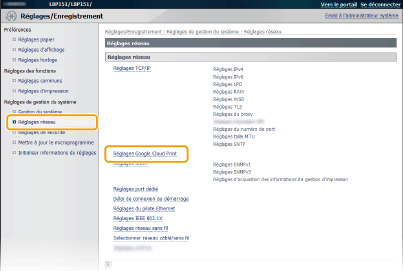
4
Cliquez sur [Modifier] dans [Réglages de base].
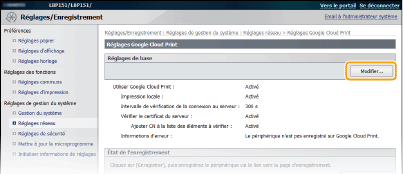
5
Spécifiez les paramètres requis et cliquez sur [OK].
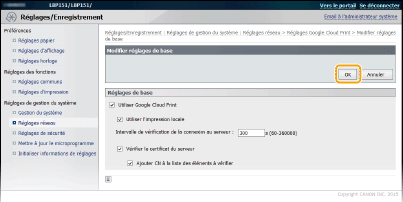
Enregistrement de l'appareil avec Google Cloud Print
L'enregistrement de l'appareil avec Google Cloud Print vous permet d'imprimer depuis n'importe où.
1
Lancez l'interface utilisateur distante en mode Administrateur système. Démarrage de l'interface utilisateur distante
2
Cliquez sur [Réglages/Enregistrement].
3
Cliquez sur [Réglages réseau] [Réglages Google Cloud Print].
[Réglages Google Cloud Print].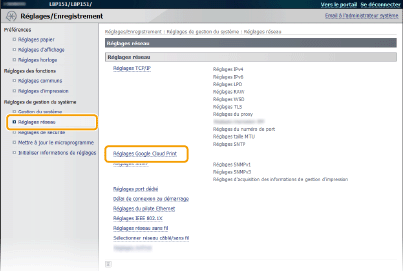
4
Cliquez sur [Mémoriser] dans [État de l'enregistrement ].
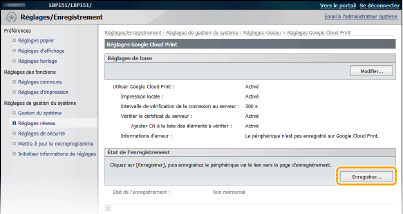

Si [Mémoriser] n'est pas disponible
Vous devez activer Google Cloud Print. Cliquez sur [Modifier], cochez la case [Utiliser Google Cloud Print], puis cliquez sur [OK].
Pour réenregistrer l'appareil
Pour réenregistrer l'appareil si son propriétaire a changé ou pour d'autres raisons, désenregistrez l'appareil et enregistrez-le à nouveau.
5
Cliquez sur le lien de l'URL affichée pour [Lien vers la page d'enregistrement ].
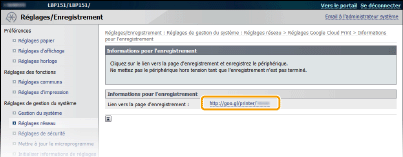
6
Suivez les instructions à l'écran pour enregistrer l'appareil.
Vous pouvez imprimer depuis une application compatible Google Cloud Print telle que Google Chrome™, Gmail ou Google Docs.
Accédez au site Web de Google Cloud Print pour plus d'informations sur les dernières applications qui prennent en charge Google Cloud Print.
|
|
Enregistrement depuis un périphérique mobile ou Google ChromeVous pouvez également enregistrer l'appareil depuis un périphérique mobile ou Google Chrome. Le témoin
 (Papier) s'allume avant la fin de l'enregistrement. Appuyez sur la touche (Papier) dans les 60 secondes pour terminer l'enregistrement. (Papier) s'allume avant la fin de l'enregistrement. Appuyez sur la touche (Papier) dans les 60 secondes pour terminer l'enregistrement.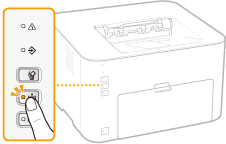 Pour la procédure d'enregistrement, consultez le mode d'emploi de votre périphérique mobile ou le site Web de Google Cloud Print.
|