
Configuration des ports d'imprimante
Des erreurs d'impression peuvent se produire si la configuration du protocole d'impression est modifiée ou si une imprimante est ajoutée via le dossier des imprimantes de Windows. Ces erreurs sont généralement dues à une définition incorrecte des ports d'imprimante, par exemple, lorsqu'un mauvais numéro ou type de port est défini par un ordinateur dans le pilote d'imprimante. Pour corriger ce type de problème, configurez les réglages de port d'imprimante sur l'ordinateur.
|
|
|
Pour procéder à l'opération suivante, connectez-vous à l'ordinateur à partir d'un compte d'administrateur.
|
1
Ouvrez le dossier des imprimantes. Affichage du dossier des imprimantes
2
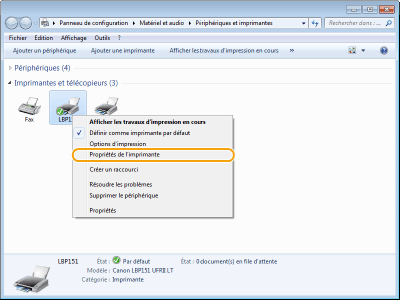
Cliquez avec le bouton droit sur l'appareil, puis cliquez sur [Propriétés de l'imprimante] ou [Propriétés].
3
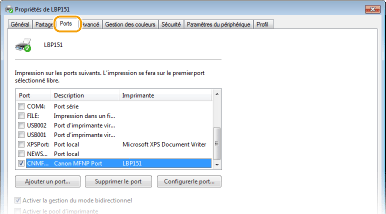
Cliquez sur l'onglet [Ports] et configurez les réglages appropriés.
 Ajout d'un port
Si un port incorrect a été sélectionné lors de l'installation d'un pilote d'imprimante depuis le dossier des imprimantes de Windows, ajoutez un nouveau port. Il y a deux types de port : "port MFNP" et "port TCP/IP standard". Sélectionnez le type de port qui convient à votre environnement.
|
port MFNP
(uniquement pour environnement IPv4)
|
Ce type de port permet de détecter automatiquement l'adresse IP de l'appareil. Même si l'adresse IP est changée, la connexion est préservée, à condition que l'appareil et l'ordinateur soient sur le même sous-réseau. Il n'est pas nécessaire d'ajouter un nouveau port à chaque fois que l'adresse IP est changée. Si vous utilisez l'appareil dans un environnement IPv4, vous devez normalement sélectionner ce type de port.
 Vous ne pouvez ajouter un port MFNP que si vous avez installé le pilote d'imprimante à partir du DVD-ROM fourni ou si vous avez téléchargé et installé le pilote d'imprimante depuis le site Web Canon.
|
|
port TCP/IP standard
|
Ce type de port est un port Windows standard. Si vous utilisez ce type de port, vous devez ajouter un nouveau port à chaque fois que l'adresse IP est changée. Sélectionnez ce type de port si vous utilisez l'appareil dans un environnement IPv6 et vous ne pouvez pas ajouter un port MFNP.
|
Ajout d'un port MFNP
|
1
|
Cliquez sur [Ajouter un port].
|
|
2
|
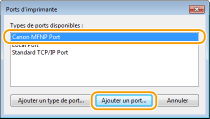
Sélectionnez [Canon MFNP Port] dans [Types de ports disponibles] et cliquez sur [Ajouter un port].
 |
|
3
|
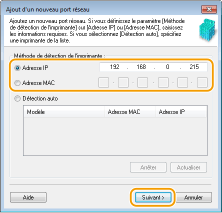
Sélectionnez [Détection auto] et sélectionnez l'appareil lorsqu'il est détecté, puis cliquez sur [Suivant].
  Si l'appareil n'est pas détecté
Cliquez sur [Actualiser]. Si le problème persiste, sélectionnez [Adresse IP] ou [Adresse MAC], saisissez l'adresse IP ou l'adresse MAC de l'appareil (Affichage des réglages réseau), puis cliquez sur [Suivant].
 |
|
4
|
Cliquez sur [Ajouter]
 [Finition]. [Finition]. |
|
5
|
Cliquez sur [Fermer].
|
Ajout d'un port TCP/IP standard
|
1
|
Cliquez sur [Ajouter un port].
|
|
2
|
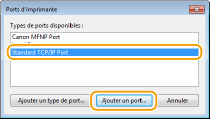
Sélectionnez [Standard TCP/IP Port] dans [Types de ports disponibles] et cliquez sur [Ajouter un port].
 |
|
3
|
Cliquez sur [Suivant].
|
|
4
|
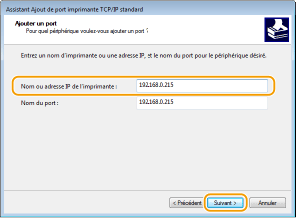
Saisissez l'adresse IP ou le nom DNS de l'appareil, puis cliquez sur [Suivant].
Le [Nom du port] est automatiquement saisi. Si nécessaire, vous pouvez le changer.
 Lorsque l'écran suivant s'affiche, suivez les instructions indiquées à l'écran. 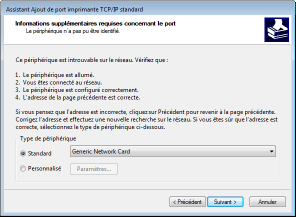 * Lorsque vous sélectionnez le [Type de périphérique], sélectionnez [Canon Network Printing Device with P9100] sous [Standard].
|
|
5
|
Cliquez sur [Finition]
|
|
6
|
Cliquez sur [Fermer].
|
Modification du type ou du numéro de port
Si le protocole d'impression (LPD ou RAW) est changé sur l'appareil (Configuration des protocoles d'impression et des services Web) ou si le numéro de port est modifié (Modification des numéros de port), les réglages correspondants sur l'ordinateur doivent également être configurés. Cette opération n'est pas nécessaire pour les ports WSD.
Port MFNP
|
1
|
Cliquez sur [Configurer le port].
|
|
2
|
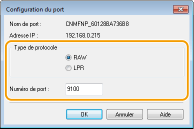
Sous [Type de protocole], sélectionnez [RAW] ou [LPR] et changez le [Numéro de port].
 |
|
3
|
Cliquez sur [OK].
|
Port TCP/IP standard
|
1
|
Cliquez sur [Configurer le port].
|
|
2
|
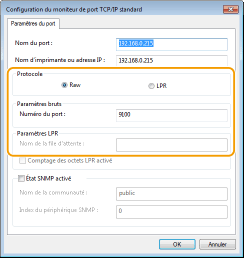
Sous [Protocole], sélectionnez [Raw] ou [LPR].
Si vous sélectionnez [Raw], changez le [Numéro de port].
Si vous sélectionnez [LPR], saisissez "lp" dans [Nom de la file d'attente].
 |
|
3
|
Cliquez sur [OK].
|
4
Cliquez sur [Fermer].