Fonctionnement de base sous Windows
Affichage de [Ordinateur] ou [Poste de travail]
Windows Vista/7/Server 2008
[Démarrer]

sélectionnez [Ordinateur].
Windows 8/Server 2012
Cliquez avec le bouton droit sur le coin gauche en bas de l'écran
sélectionnez [Explorateur de fichiers]
[Ordinateur] ou [Ce PC].
Windows 8.1/Server 2012 R2
Cliquez avec le bouton droit sur [Accueil]
sélectionnez [Explorateur de fichiers]
[Ordinateur] ou [Ce PC].
Windows Server 2003
[Démarrer]
sélectionnez [Poste de travail].
Affichage du dossier des imprimantes
Windows Vista
[Démarrer]
sélectionnez [Panneau de configuration]
[Imprimante].
Windows 7/Server 2008 R2
[Démarrer]
sélectionnez [Périphériques et imprimantes].
Windows 8/Server 2012
Cliquez avec le bouton droit sur le coin gauche en bas de l'écran
sélectionnez [Panneau de configuration]
[Afficher les périphériques et imprimantes].
Windows 8.1/Server 2012 R2Cliquez avec le bouton droit sur [Accueil]
sélectionnez [Panneau de configuration]
[Afficher les périphériques et imprimantes].
Windows Server 2003
[Démarrer]
sélectionnez [Imprimantes et télécopieurs].
Windows Server 2008
[Démarrer]
sélectionnez [Panneau de configuration]
double-cliquez sur [Imprimantes].
Activation de [Découverte de réseau]
Si vous utilisez Windows Vista/7/8/Server 2008/Server 2012, activez [Découverte de réseau] pour afficher les ordinateurs du réseau.
Windows Vista[Démarrer]
sélectionnez [Panneau de configuration]
[Afficher l’état et la gestion du réseau]
sous [Découverte de réseau], sélectionnez [Activer la découverte de réseau].
Windows 7/Server 2008 R2[Démarrer]
sélectionnez [Panneau de configuration]
[Afficher l’état et la gestion du réseau]
[Modifier les paramètres de partage avancés]
dans [Découverte de réseau], sélectionnez [Activer la découverte de réseau].
Windows 8/Server 2012Cliquez avec le bouton droit sur le coin gauche en bas de l'écran
sélectionnez [Panneau de configuration]
[Afficher l’état et la gestion du réseau]
[Modifier les paramètres de partage avancés]
sous [Découverte de réseau], sélectionnez [Activer la découverte de réseau].
Windows 8.1/Server 2012 R2
Cliquez avec le bouton droit sur [Accueil]
sélectionnez [Panneau de configuration]
[Afficher l'état et la gestion du réseau]
[Modifier les paramètres de partage avancés]
dans [Recherche du réseau], sélectionnez [Activer la découverte de réseau].
Windows Server 2008[Démarrer]
sélectionnez [Panneau de configuration]
double-cliquez sur [Centre Réseau et partage]
sous [Découverte de réseau], sélectionnez [Activer la découverte de réseau].
Affichage des imprimantes partagées dans le serveur d'impression
1
Ouvrez [Explorateur Windows] ou [Explorateur de fichiers].
Windows Vista/7/Server 2003/Server 2008
[Démarrer]
sélectionnez [Tous les programmes] ou [Programmes]
[Accessoires]
[Explorateur Windows].
Windows 8/Server 2012
Cliquez avec le bouton droit sur le coin gauche en bas de l'écran
sélectionnez [Explorateur de fichiers].
Windows 8.1/Server 2012 R2
Cliquez avec le bouton droit sur [Accueil]
sélectionnez [Explorateur de fichiers].
2
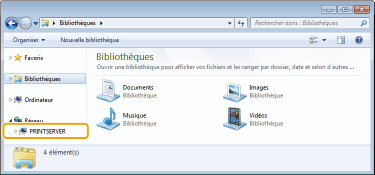
Sélectionnez un serveur d'impression dans [Réseau] ou [Favoris réseau].
Pour vérifier si un ordinateur est connecté au réseau, vous devrez peut-être activer [Découverte de réseau] (
Activation de [Découverte de réseau]) ou rechercher l'ordinateur sur le réseau.
|
|
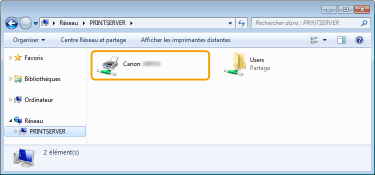
Les imprimantes partagées sont affichées.
|
Affichage de l'écran [Configuration des programmes/manuels]
Si l'écran [Configuration des programmes/manuels] ne s'affiche pas sur l'ordinateur alors que vous avez inséré le DVD-ROM fourni, procédez comme suit. Dans ce manuel, le nom du lecteur de DVD-ROM correspond à la lettre "D:". Toutefois, votre lecteur de DVD-ROM peut porter un autre nom sur votre ordinateur.
Windows Vista/7/Server 2008[Démarrer]
saisissez "D:\MInst.exe" dans [Rechercher les programmes et fichiers] ou [Rechercher]
appuyez sur la touche [ENTREE].
Windows 8/Server 2012Cliquez avec le bouton droit sur le coin gauche en bas de l'écran
[Exécuter]
saisissez "D:\MInst.exe"
cliquez sur [OK].
Windows 8.1/Server 2012 R2Cliquez avec le bouton droit sur [Accueil]
[Exécuter]
saisissez "D:\MInst.exe"
cliquez sur [OK].
Windows Server 2003[Démarrer]
[Exécuter]
saisissez "D:\MInst.exe"
cliquez sur [OK].
Impression d'une page de test sous Windows
Vous pouvez vérifier si le pilote d'imprimante est opérationnel en imprimant une page de test sous Windows.
1
2
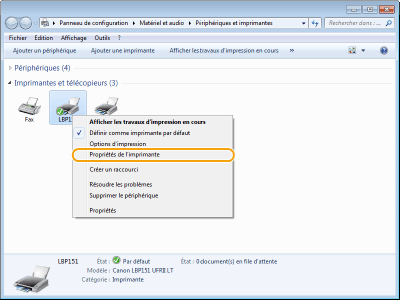
Affichez le dossier des imprimantes.
Affichage du dossier des imprimantes3
Cliquez avec le bouton droit sur l'appareil, puis cliquez sur [Propriétés de l'imprimante] ou [Propriétés].
4
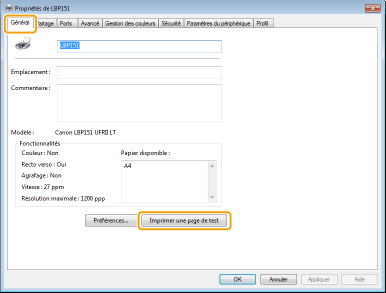
Dans l'onglet [Général], cliquez sur [Imprimer une page de test].
|
|
Windows imprime la page de test.  |
Vérification de l'architecture en bits
Si vous n'êtes pas sûr que l'ordinateur exécute une version 32 bits ou 64 bits de Windows, procédez comme suit pour connaître la version utilisée.
1
Affichez [Panneau de configuration].
Windows Vista/7/Server 2008
[Démarrer]
sélectionnez [Panneau de configuration].
Windows 8/Server 2012
Cliquez avec le bouton droit sur le coin gauche en bas de l'écran
sélectionnez [Panneau de configuration].
Windows 8.1/Server 2012 R2
Cliquez avec le bouton droit sur [Accueil]
sélectionnez [Panneau de configuration].
2
Affichez [Système].
Windows Vista/7/8/Server 2008 R2/Server 2012Cliquez sur [Système et sécurité] ou [Système et maintenance]
[Système].
Windows Server 2008
Double-cliquez sur [Système].
3
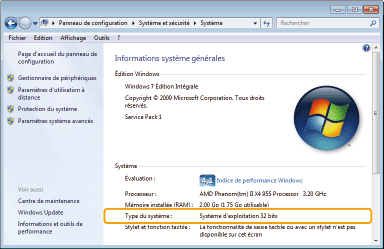
Vérifiez l'architecture en bits.
Système d'exploitation 32 bits
[Système d'exploitation 32 bits] est affiché.
Système d'exploitation 64 bits
[Système d'exploitation 64 bits] est affiché.
Vérification du port de l'imprimante
1
2
Cliquez avec le bouton droit sur l'icône de votre imprimante, puis cliquez sur [Propriétés de l'imprimante] ou [Propriétés].
3
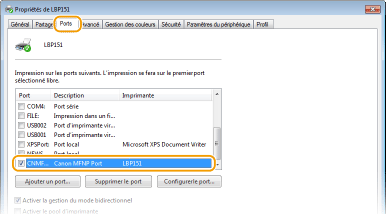
Vérifiez la configuration du port.
Cliquez sur l'onglet [Ports].
Assurez-vous que le bon port est sélectionné pour l'imprimante.
|
|
Si vous utilisez une connexion réseau et que vous avez changé l'adresse IP de l'appareil
Si la [Description] du port sélectionné est [Canon MFNP Port] et si l'appareil et l'ordinateur sont sur le même sous-réseau, alors la connexion sera préservée. Il est inutile d'ajouter un nouveau port. Si la description est [Standard TCP/IP Port], vous devez ajouter un nouveau port. Configuration des ports d'imprimante |
Vérification du SSID auquel l'ordinateur est connecté
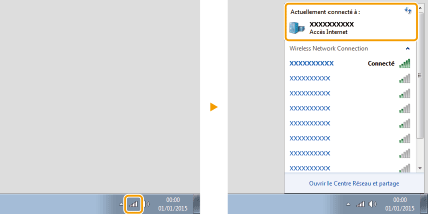
Si votre ordinateur est connecté à un réseau sans fil, cliquez sur

,

ou

dans la barre d'état système pour afficher le SSID du routeur du réseau sans fil connecté.