Печать буклета
 |
|
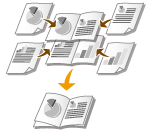
Можно напечатать две страницы документа на обеих сторонах бумаги, а затем согнуть отпечатанные страницы пополам и получить буклет. Драйвер принтера управляет порядком печати таким образом, чтобы страницы были расположены в соответствии с их нумерацией.
|
 |
|
При использовании бумаги некоторых форматов или типов печать буклета может быть недоступна. Бумага, которая доступна для 2-сторонней печати, доступна и для печати буклета. См. раздел Бумага.
|
Вкладка [Основные настройки]  Выберите [Печать буклета] в пункте [Печать односторонняя/двухсторонняя/буклет] Нажмите кнопку [Буклет] и укажите необходимые подробные настройки [ОК] [ОК]
Выберите [Печать буклета] в пункте [Печать односторонняя/двухсторонняя/буклет] Нажмите кнопку [Буклет] и укажите необходимые подробные настройки [ОК] [ОК]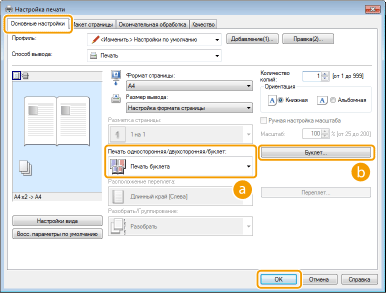
 [Печать односторонняя/двухсторонняя/буклет]
Выберите [Печать буклета].

Сведения о функциях [Односторонняя печать] и [Двухсторонняя печать] приведены в разделе Переключение между 1-сторонней и 2-сторонней печатью.
 [Буклет]
Отображается экран ниже.
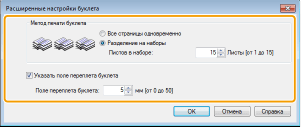
[Метод печати буклета]
[Все страницы одновременно]. Все страницы печатаются за один прием в виде общей стопки, чтобы буклет можно было получить, просто согнув отпечатанные страницы пополам.
[Разделение на наборы]: Печать выполняется за несколько приемов по количеству страниц, указанному в пункте [Листов в наборе]. Сшейте каждый набор, а затем объедините их в один буклет. Выберите этот параметр, если в документе так много страниц, что их невозможно сшить в один буклет.

[Указать поле переплета буклета]
Если используется степлер или другие приспособления для сшивания, укажите ширину поля для переплета буклета. Установите флажок [Указать поле переплета буклета] и укажите ширину поля в пункте [Поле переплета буклета].
Если используется степлер или другие приспособления для сшивания, укажите ширину поля для переплета буклета. Установите флажок [Указать поле переплета буклета] и укажите ширину поля в пункте [Поле переплета буклета].