
Настройка паролей администратора системы
Для изменения параметров устройства с Remote UI требуются права доступа администратора. После входа в систему с правами администратора используйте следующую процедуру, чтобы задать PIN-код (пароль администратора системы). Пароль администратора системы чрезвычайно важен для безопасности устройства. Убедитесь в том, что этот пароль известен только администраторам системы.
1
Запустите Remote UI и войдите в систему в режиме администратора системы. Запуск Remote UI
2
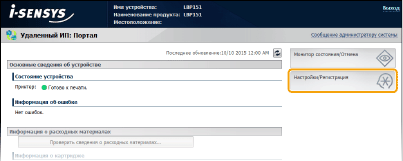
Щелкните [Настройки/Регистрация].
3
Щелкните [Управление системой]  [Изменить].
[Изменить].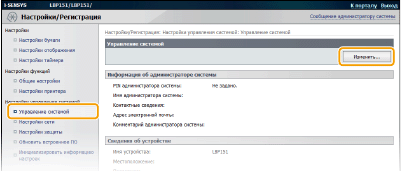
4
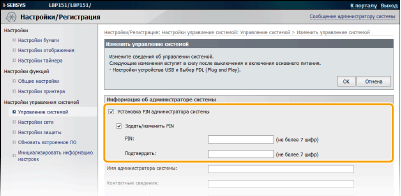
Установите флажок [Установка PIN администратора системы] и введите PIN-код.
[Установка PIN администратора системы]
Установите флажок, чтобы задать PIN-код администратора системы. Снимите флажок, если PIN-код не требуется.
Установите флажок, чтобы задать PIN-код администратора системы. Снимите флажок, если PIN-код не требуется.
[Задать/изменить PIN]
Чтобы задать или изменить PIN-код, установите флажок и введите число, содержащее до семи цифр. Введите одинаковое число в текстовых полях [PIN] и [Подтвердить].
Чтобы задать или изменить PIN-код, установите флажок и введите число, содержащее до семи цифр. Введите одинаковое число в текстовых полях [PIN] и [Подтвердить].

Нельзя зарегистрировать PIN-код, который состоит только из нулей, например, "00" или "0000000".
Чтобы сбросить PIN-код, установите флажок [Задать/изменить PIN] и нажмите [OK] при пустых текстовых полях [PIN] и [Подтвердить].
5
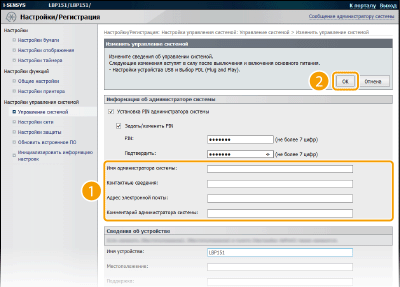
При необходимости введите имя и контактную информацию администратора системы и нажмите [OK].
[Имя администратора системы]
Введите имя администратора системы (не более 32 буквенно-числовых символов).
Введите имя администратора системы (не более 32 буквенно-числовых символов).
[Контактные сведения]
Введите контактную информацию администратора системы (не более 32 буквенно-числовых символов).
Введите контактную информацию администратора системы (не более 32 буквенно-числовых символов).
[Адрес электронной почты]
Введите адрес электронной почты администратора системы (не более 32 буквенно-числовых символов).
Введите адрес электронной почты администратора системы (не более 32 буквенно-числовых символов).
[Комментарий администратора системы]
Введите комментарий относительно администратора системы (не более 32 буквенно-числовых символов).
Введите комментарий относительно администратора системы (не более 32 буквенно-числовых символов).
|
|
|
Обязательно запомните установленный PIN-код. Если вы забыли PIN-код, обратитесь к региональному авторизованному дилеру компании Canon или в справочную службу Canon.
|