Запуск Remote UI
Для удаленного управления устройством запустите Remote UI, введя IP-адрес устройства в веб-браузере. Перед запуском проверьте IP-адрес, назначенный устройству (Просмотр параметров сети). Если IP-адрес неизвестен, обратитесь к администратору сети или запустите Remote UI из окна состояния принтера (Запуск из окна состояния принтера).
1
Запустите веб-обозреватель.
2
Введите http://<IP-адрес устройства>/ в поле адреса и нажмите клавишу [ENTER].
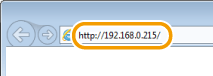
Если используется адрес IPv6, введите его в квадратных скобках (пример: http://[fe80::2e9e:fcff:fe4e:dbce]/).

Если имя узла аппарата зарегистрировано на DNS-сервере
Вместо <IP-адрес устройства> можно ввести <имя узла.имя домена> (пример: http://my_printer.example.com).
Если отображается предупреждение системы безопасности
При шифровании обмена данными с Remote UI может отображаться предупреждение системы безопасности (Активация функции обмена данными с шифрованием TLS для Remote UI). Если проблемы с параметрами сертификата или протокола TLS отсутствуют, перейдите на сайт Remote UI.
3
Выберите [Режим администратора системы] или [Основной режим пользователя].
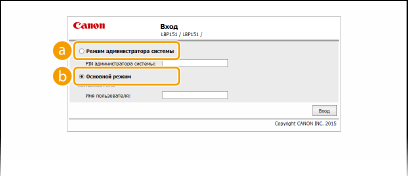
 [Режим администратора системы]
Можно выполнять все операции Remote UI и настраивать все параметры. Если задан PIN-код (пароль администратора системы), введите его в [PIN администратора системы]. (Настройка паролей администратора системы) Если PIN-код не установлен (заводские настройки по умолчанию), ничего вводить не нужно.
 [Основной режим пользователя]
Можно проверить состояние документа или устройства, а также можно проверить параметры.
4
Щелкните [Вход].
 |
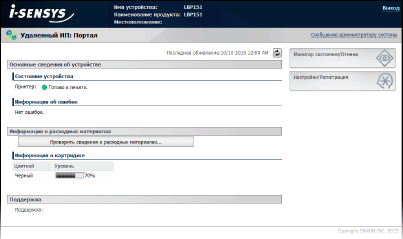
Отображается страница портала (главная страница) Remote UI. Экраны Remote UI
  |
Запуск из окна состояния принтера
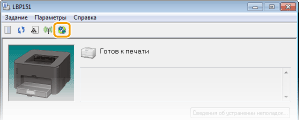
Если IP-адрес устройства неизвестен, можно запустить Remote UI из окна состояния принтера.
1
Выберите устройство, щелкнув  на панели задач.
на панели задач.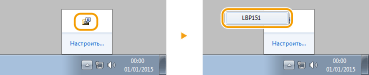
2
Щелкните  .
.
.
|
|
Запускается веб-браузер, и отображается страница входа в систему Remote UI.
Если отображается предупреждение системы безопасности
При шифровании обмена данными с Remote UI может отображаться предупреждение системы безопасности (Активация функции обмена данными с шифрованием TLS для Remote UI). Если проблемы с параметрами сертификата или протокола TLS отсутствуют, перейдите на сайт Remote UI.
|
3
Выберите [Режим администратора системы] или [Основной режим пользователя].
[Режим администратора системы]Можно выполнять все операции Remote UI и настраивать все параметры. Если задан PIN-код (пароль администратора системы), введите его в [PIN администратора системы]. (Настройка паролей администратора системы) Если PIN-код не установлен (заводские настройки по умолчанию), ничего вводить не нужно.
[Основной режим пользователя]Можно проверить документы для печати и состояние устройства, а также просмотреть параметры устройства.
4
Щелкните [Вход].
|
|
Отображается страница портала (главная страница) Remote UI. Экраны Remote UI
|