Grundlæggende Windows-handlinger
Visning af [Computer] eller [My Computer]
Windows Vista/7/Server 2008
[Start]

vælg [Computer].
Windows 8/Server 2012
Højreklik i det nederste venstre hjørne på skærmen
vælg [Stifinder]
[Computer] eller [Denne pc].
Windows 8.1/Server 2012 R2
Højreklik på [Start]
vælg [Stifinder]
[Computer] eller [Denne pc].
Windows Server 2003
[Start]
vælg [My Computer].
Visning af printermappen
Windows Vista
[Start]
vælg [Kontrolpanel]
[Printer].
Windows 7/Server 2008 R2
[Start]
vælg [Enheder og printere].
Windows 8/Server 2012
Højreklik i det nederst venstre hjørne på skærmen
vælg [Kontrolpanel]
[Vis enheder og printere].
Windows 8.1/Server 2012 R2Højreklik på [Start]
vælg [Kontrolpanel]
[Vis enheder og printere].
Windows Server 2003
[Start]
vælg [Printers and Faxes].
Windows Server 2008
[Start]
vælg [Control Panel]
dobbeltklik på [Printers].
Aktivering af [Netværksregistrering]
Hvis du anvender Windows Vista/7/8/Server 2008/Server 2012, skal du aktivere [Netværksregistrering] for at få vist computerne på dit netværk.
Windows Vista[Start]
vælg [Kontrolpanel]
[Vis netværksstatus og -opgaver]
under [Netværksregistrering], vælg [Slå netværksregistrering til].
Windows 7/Server 2008 R2[Start]
vælg [Kontrolpanel]
[Vis netværksstatus og -opgaver]
[Rediger avancerede delingsindstillinger]
vælg [Slå netværksregistrering til] under [Netværksregistrering].
Windows 8/Server 2012Højreklik på skærmens nederste venstre hjørne
vælg [Kontrolpanel]
[Vis netværksstatus og -opgaver]
[Rediger avancerede delingsindstillinger]
vælg [Slå netværksregistrering til] under [Netværksregistrering].
Windows 8.1/Server 2012 R2
Højreklik på [Start]
vælg [Kontrolpanel]
[Vis netværksstatus og -opgaver]
[Rediger avancerede delingsindstillinger]
vælg [Slå netværksregistrering til] under [Netværksregistrering].
Windows Server 2008[Start]
vælg [Control Panel]
dobbeltklik på [Network and Sharing Center]
vælg [Turn on network discovery] under [Network discovery].
Visning af delte printere i printserver
1
Åbn [Windows Stifinder] eller [Stifinder].
Windows Vista/7/Server 2003/Server 2008
[Start]
vælg [Alle programmer] eller [Programmer]
[Tilbehør]
[Windows Stifinder].
Windows 8/Server 2012
Højreklik i nederste venstre hjørne på skærmen
vælg [Stifinder].
Windows 8.1/Server 2012 R2
Højreklik på [Start]
vælg [Stifinder].
2
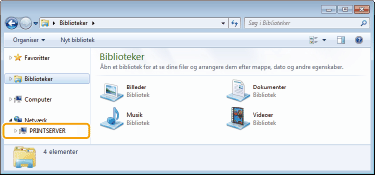
Vælg en printserver under [Netværk] eller [My Network Places].
Hvis du vil vise computere på netværket, kan det være nødvendigt at aktivere [Netværksregistrering] (
Aktivering af [Netværksregistrering]) eller søge efter computeren på netværket.
|
|
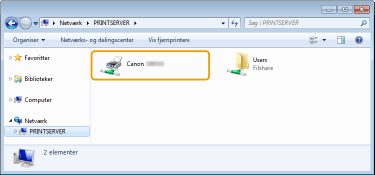
De delte printere bliver vist.
|
Visning af skærmen [Softwareprogrammer/Opsætning af vejledninger]
Hvis din computer ikke viser skærmen [Softwareprogrammer/Opsætning af vejledninger], når du har indsat den medfølgende dvd, skal du følge proceduren herunder. Dvd-drevets navn vises som "D:" i denne vejledning. Dvd-drevets navn kan variere, afhængigt af den computer du bruger.
Windows Vista/7/Server 2008[Start]
indtast "D:\MInst.exe" i [Søg i alle programmer og filer] eller [Start søgning]
tryk på tasten [ENTER].
Windows 8/Server 2012Højreklik på skærmens nederste venstre hjørne
[Kør]
skriv "D:\MInst.exe"
klik på [OK].
Windows 8.1/Server 2012 R2Højreklik på [Start]
[Kør]
skriv "D:\MInst.exe"
klik på [OK].
Windows Server 2003[Start]
[Run]
indtast "D:\MInst.exe"
klik på [OK].
Udskrivning af en testside i Windows
Du kan kontrollere, om printerdriveren er driftsklar ved at udskrive en testside i Windows.
1
2
3
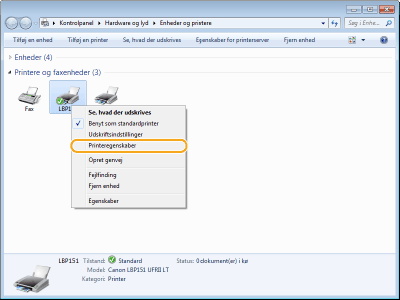
Højreklik på maskinikonet, og klik på [Printeregenskaber] eller [Egenskaber].
4
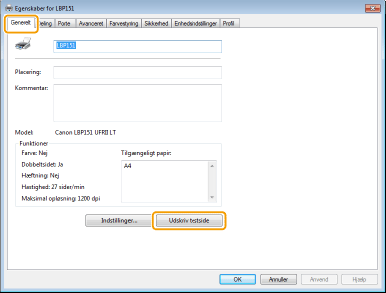
På fanen [Generelt] skal du klikke på [Udskriv testside].
|
|
Windows udskriver testsiden.  |
Kontrol af bitarkitekturen
Hvis du er usikker på, om din computer kører 32-bit eller 64-bit Windows, skal du gøre følgende for at kontrollere det:
1
Vis [Kontrolpanel].
Windows Vista/7/Server 2008
[Start]
vælg [Kontrolpanel].
Windows 8/Server 2012
Højreklik i nederste venstre hjørne på skærmen
vælg [Kontrolpanel].
Windows 8.1/Server 2012 R2
Højreklik på [Start]
vælg [Kontrolpanel].
2
Vis [System].
Windows Vista/7/8/Server 2008 R2/Server 2012Klik på [System og sikkerhed] eller [System og vedligeholdelse]
[System].
Windows Server 2008
Dobbeltklik på [System].
3
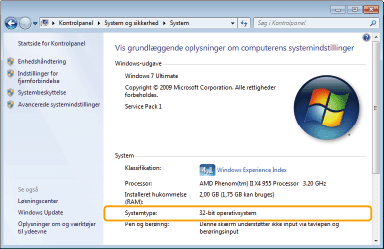
Kontroller bitarkitekturen.
32-bit operativsystemer
[32-bit operativsystem] vises.
64-bit operativsystemer
[64-bit operativsystem] vises.
Kontrol af printerporten
1
2
Højreklik på printerikonet, og klik på [Printeregenskaber] eller [Egenskaber].
3
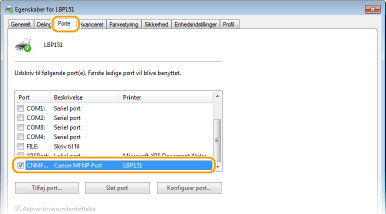
Kontroller portindstillingerne.
Klik på fanen [Porte].
Sørg for, at den korrekte port er valgt for printeren.
|
|
Hvis du anvender en netværksforbindelse og har ændret maskinens IP-adresse
Hvis [Beskrivelse] for den valgte port er [Canon MFNP Port], og maskinen og computeren er på samme undernet, vil forbindelsen blive opretholdt. Du behøver ikke tilføje en ny port. Hvis det er [Standard TCP/IP Port], skal du tilføje en ny port. Konfiguration af printerport |
Kontrol af den SSID, som din computer er tilsluttet
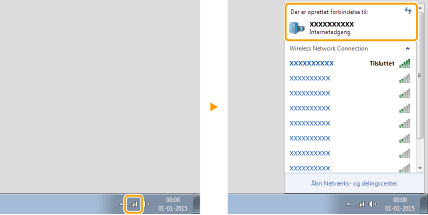
Hvis din computer er tilsluttet et trådløst LAN-netværk, skal du klikke på

,

eller

i proceslinjen for at få vist SSID for den tilsluttede trådløse LAN-router.