Start af Fjern-UI
For at betjene maskinen via fjernadgang skal du starte Fjern-UI ved at indtaste maskinens IP-adresse i din webbrowser. Før start skal du kontrollere den IP-adresse, der er blevet tildelt maskinen (Visning af netværksindstillinger). Hvis du ikke kender maskinens IP-adresse, skal du spørge din netværksadministrator eller starte Fjern-UI fra Vinduet Printerstatus (Start fra Vinduet Printerstatus).
1
Start webbrowseren.
2
Skriv "http://<maskinens IP-adresse>/" i adressefeltet, og tryk på tasten [ENTER].
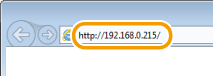
Hvis du bruger en IPv6-adresse, skal du sætte IPv6-adressen i parentes (f.eks.: http://[fe80::2e9e:fcff:fe4e:dbce]/).

Hvis der registreres et værtsnavn for maskinen med en DNS-server
I stedet for <maskinens IP-adresse> kan du indtaste <"værtsnavn"."domænenavn"> (eksempel: "http://min_printer.eksempel.com").
Hvis der vises en sikkerhedsbesked
Der vises muligvis en sikkerhedsalarm, hvis kommunikationen med Fjern-UI er krypteret (Aktivering af TLS-krypteret kommunikation for Fjern-UI). Hvis certifikatindstillinger eller TLS-indstillinger ikke har nogen fejl, kan du fortsætte med at bruge Fjern-UI.
3
Vælg [Systemadministratortilstand] eller [Standardbrugertilstand].
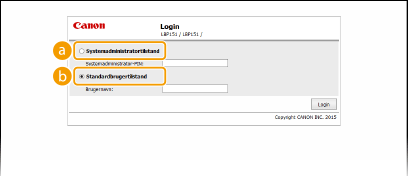
 [Systemadministratortilstand]
Du kan udføre alle Fjern-UI-handlinger og konfigurere alle indstillinger, Hvis der er indstillet en PIN-kode (systemadministratoradgangskode), skal du indtaste den i [Systemadministrator-PIN]. (Indstilling af systemadministratoradgangskoder) Hvis der ikke er blevet indstillet en PIN-kode (standard fabriksindstilling), behøver du ikke at indtaste noget.
 [Standardbrugertilstand]
Du kan kontrollere status for dokumenterne eller maskinen, og du kan også kontrollere indstillingerne.
4
Klik på [Login].
 |
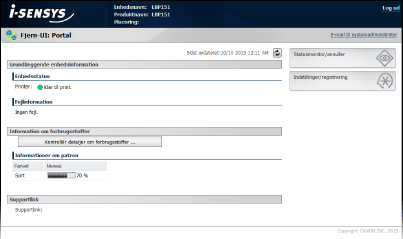
Portalsiden (startsiden) for Fjern-UI vises. Skærme for Brugerinterface til fjernbetjening
  |
Start fra Vinduet Printerstatus
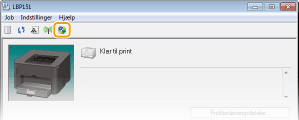
Hvis du ikke kender maskinens IP-adresse, kan du starte Fjern-UI fra Vinduet Printerstatus.
1
Vælg maskinen ved at klikke på  i proceslinjen.
i proceslinjen.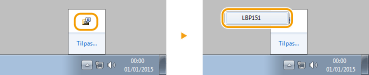
2
Klik på  .
.
.
|
|
Din webbrowser starter, og login-siden til Fjern-UI vises.
Hvis der vises en sikkerhedsbesked
Der vises muligvis en sikkerhedsalarm, hvis kommunikationen med Fjern-UI er krypteret (Aktivering af TLS-krypteret kommunikation for Fjern-UI). Hvis certifikatindstillinger eller TLS-indstillinger ikke har nogen fejl, kan du fortsætte med at bruge Fjern-UI.
|
3
Vælg [Systemadministratortilstand] eller [Standardbrugertilstand].
[Systemadministratortilstand]Du kan udføre alle Fjern-UI-handlinger og konfigurere alle indstillinger, Hvis der er indstillet en PIN-kode (systemadministratoradgangskode), skal du indtaste den i [Systemadministrator-PIN]. (Indstilling af systemadministratoradgangskoder). Hvis der ikke er blevet indstillet en PIN-kode (standard fabriksindstilling), behøver du ikke at indtaste noget.
[Standardbrugertilstand]Du kan kontrollere udskriftsdokumenterne, kontrollere status for maskinen og få vist maskinindstillingerne.
4
Klik på [Login].
|
|
Portalsiden (startsiden) for Fjern-UI vises. Skærme for Brugerinterface til fjernbetjening
|