
Google Cloud Print -palvelun käyttäminen
Google Cloud Print on palvelu, jonka avulla Google-tilin rekisteröinyt käyttäjä voi tulostaa sellaisista sovelluksista kuten Google Docs™ tai Gmail™ käyttämällä Internetiin yhdistettyä älypuhelinta, taulutietokonetta tai tietokonetta. Toisin kuin tavallinen tietokoneesta tulostaminen, Google Cloud Print, jonka avulla voit tulostaa suoraan ilman tulostinajurin käyttöä. Jos esimerkiksi haluat tulostaa sähköpostiviestin tai siihen liitettyjä tiedostoja, voit tulostaa suoraan käyttämällä Gmail-sovellusta mobiililaitteessa. Tulosteet ovat valmiita, kun menet laitteen luo.
|
|
|
Kun rekisteröit tietokoneen tai käytät Google Cloud Print -palvelua asiakirjojen tulostamiseen, sinun on pystyttävä yhdistämään laite Internetiin. Vastaat myös kaikista Internet-yhteyden kustannuksista.
Tätä toimintoa ei ehkä voi käyttää joissain maissa tai joillain alueilla.
|
 |
|
Google Cloud Print -palvelun käyttämiseen vaaditaan Google-tili. Jos sinulla ei ole sellaista, mene Googlen sivustolle ja luo itsellesi tili.
|
Laitteen asetusten tarkistaminen
Tarkista seuraavat ennen Google Cloud Print -palvelun asettamista:
Varmista, että laitteelle on määritetty IPv4-osoite ja se on yhdistetty tietokoneeseen verkon kautta. Yhdistäminen langattomaan lähiverkkoon Yhdistäminen langalliseen lähiverkkoon
Varmista, että päiväyksen, ajan ja aikavyöhykkeen asetukset ovat oikein. Ajastimen asetukset
Google Cloud Print -asetusten muuttaminen
Ota käyttöön laitteen Google Cloud Print -toiminto. Voit myös poistaa käytöstä laitteen Google Cloud Print -toiminnon.
1
Käynnistä etäkäyttöliittymä ja kirjaudu sisään järjestelmänvalvojan tilassa. Remote UI käynnistäminen
2
Valitse [Asetukset/Tallennus].
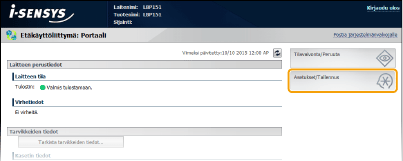
3
Valitse [Verkkoasetukset]  [Google Cloud Print -asetukset].
[Google Cloud Print -asetukset].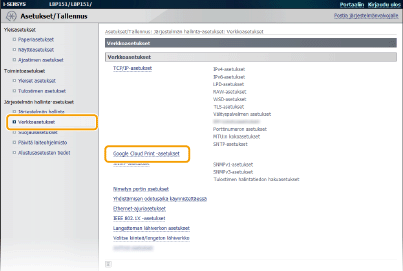
4
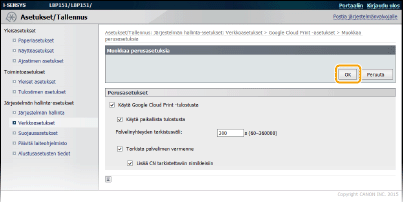
Valitse [Muokkaa] kohdassa [Perusasetukset].
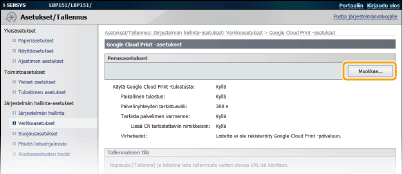
5
Määritä tarvittavat asetukset ja valitse [OK].
Laitteen rekisteröiminen Google Cloud Print -palveluun
Laitteen rekisteröiminen Google Cloud Print -palveluun mahdollistaa tulostamisen mistä tahansa.
1
Käynnistä etäkäyttöliittymä ja kirjaudu sisään järjestelmänvalvojan tilassa. Remote UI käynnistäminen
2
Valitse [Asetukset/Tallennus].
3
Valitse [Verkkoasetukset] [Google Cloud Print -asetukset].
[Google Cloud Print -asetukset].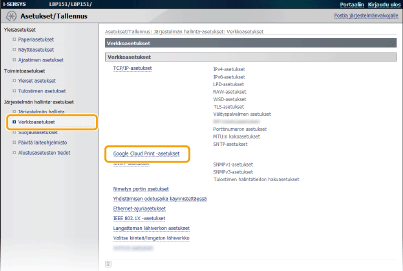
4
Valitse [Tallenna] kohdassa [Tallennuksen tila].
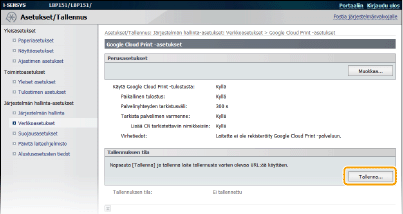

Jos [Tallenna] ei ole käytettävissä
Sinun on otettava käyttöön Google Cloud Print. Valitse [Muokkaa], merkitse valintaruutu [Käytä Google Cloud Print -tulostusta] ja valitse [OK].
Laitteen uudelleenrekisteröinti
Jos haluat uudelleenrekisteröidä laitteen, koska laitteen omistaja on vaihtunut tai jostain muusta syystä, poista laitteen rekisteröinti ja rekisteröi se uudelleen.
5
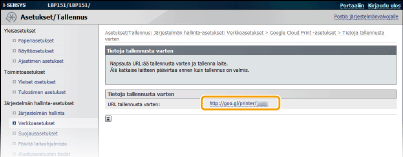
Napsauta osoitelinkkiä kohdassa [URL tallennusta varten].
6
Rekisteröi laite noudattamalla näyttöön tulevia ohjeita.
Voit tulostaa Google Cloud Print -yhteensopivasta sovelluksesta, kuten Google Chrome™, Gmail tai Google-dokumentit.
Google Cloud Print -sivustolta löydät tiedot viimeisimmistä sovelluksista, jotka tukevat Google Cloud Print -palvelua.
|
|
Rekisteröinti mobiililaitteesta tai Google ChromestaVoit rekisteröidä laitteen myös mobiililaitteesta tai Google Chromesta. Laitteen näytölle tulee seuraava vahvistusnäyttö
 (Paperi) ennen rekisteröinnin päättymistä. Päätä rekisteröinti valitsemalla (Paperi) 60 sekunnin kuluessa. (Paperi) ennen rekisteröinnin päättymistä. Päätä rekisteröinti valitsemalla (Paperi) 60 sekunnin kuluessa.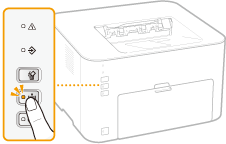 Katso rekisteröinnin toimenpiteet mobiililaitteen käyttöoppaasta tai Google Cloud Print -sivustosta.
|