Windows-käyttöjärjestelmän perustoiminnot
[Tietokone]- tai [My Computer]-kansion näyttäminen
Windows Vista/7/Server 2008
[Käynnistä]

valitse [Tietokone].
Windows 8/Server 2012
Napsauta hiiren kakkospainikkeella näytön vasenta alakulmaa
Valitse [Resurssienhallinta]
[Computer] tai [Tämä tietokone].
Windows 8.1/Server 2012 R2
Napsauta hiiren kakkospainikkeella [Käynnistä]
valitse [Resurssienhallinta]
[Computer] tai [Tämä tietokone].
Windows Server 2003
[Start]
valitse [My Computer].
Tulostinkansion näyttäminen
Windows Vista
[Käynnistä]
valitse [Ohjauspaneeli]
[Tulostin].
Windows 7/Server 2008 R2
[Käynnistä]
valitse [Laitteet ja tulostimet].
Windows 8/Server 2012
Napsauta hiiren kakkospainikkeella näytön vasenta alakulmaa
valitse [Ohjauspaneeli]
[Näytä laitteet ja tulostimet].
Windows 8.1/Server 2012 R2Napsauta hiiren kakkospainikkeella [Käynnistä]
valitse [Ohjauspaneeli]
[Näytä laitteet ja tulostimet].
Windows Server 2003
[Start]
valitse [Printers and Faxes].
Windows Server 2008
[Start]
valitse [Control Panel]
kaksoisnapsauta [Printers].
[Verkon etsiminen] -toiminnon ottaminen käyttöön
Jos käytössä on Windows Vista/7/8/Server 2008/Server 2012, ota [Verkon etsiminen] käyttöön verkossa olevien tietokoneiden tarkastelua varten.
Windows Vista[Käynnistä]
valitse [Ohjauspaneeli]
[Näytä verkon tila ja tehtävät]
kohdasta [Verkon etsiminen], valitse [Ota verkon etsiminen käyttöön].
Windows 7/Server 2008 R2[Käynnistä]
valitse [Ohjauspaneeli]
[Näytä verkon tila ja tehtävät]
[Muuta jakamisen lisäasetuksia]
valitse [Ota verkon etsiminen käyttöön] kohdassa [Verkon etsiminen].
Windows 8/Server 2012Napsauta hiiren kakkospainikkeella näytön vasenta alakulmaa
valitse [Ohjauspaneeli]
[Näytä verkon tila ja tehtävät]
[Muuta jakamisen lisäasetuksia]
valitse [Ota verkon etsiminen käyttöön] kohdassa [Verkon etsiminen].
Windows 8.1/Server 2012 R2
Napsauta hiiren kakkospainikkeella [Käynnistä]
valitse [Ohjauspaneeli]
[Näytä verkon tila ja tehtävät]
[Muuta jakamisen lisäasetuksia]
valitse [Ota verkkojen etsiminen käyttöön] kohdassa [Verkon etsiminen].
Windows Server 2008[Start]
valitse [Control Panel]
kaksoisnapsauta [Network and Sharing Center]
valitse [Turn on network discovery] kohdassa [Network discovery].
Jaettujen tulostinten näyttäminen tulostinpalvelimella
1
Avaa [Windowsin Resurssienhallinta] tai [Resurssienhallinta].
Windows Vista/7/Server 2003/Server 2008
[Käynnistä]
valitse [Kaikki ohjelmat] tai [Ohjelmat]
[Apuohjelmat]
[Windowsin Resurssienhallinta].
Windows 8/Server 2012
Napsauta hiiren kakkospainikkeella näytön vasenta alakulmaa
valitse [Resurssienhallinta].
Windows 8.1/Server 2012 R2
Napsauta hiiren kakkospainikkeella [Käynnistä]
valitse [Resurssienhallinta]
2
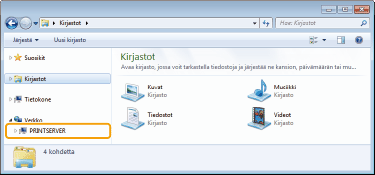
Valitse tulostuspalvelin kohdasta [Verkko] tai [My Network Places].
|
|
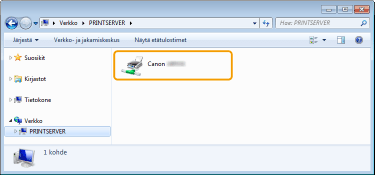
Jaetut tulostimet näytetään.
|
[Ohjelmien/manuaalien asennus] -ruudun näyttö
Jos tietokoneesi ei avaa [Ohjelmien/manuaalien asennus] -näyttöä, kun olet asettanut DVD-levyn tietokoneeseen, noudata alla olevia ohjeita. DVD-ROM-aseman nimi on merkitty kirjaimella "D:" tässä ohjeessa. DVD-ROM-aseman nimi saattaa vaihdella käytetyn tietokoneen mukaan.
Windows Vista/7/Server 2008[Käynnistä]
syötä "D:\MInst.exe" kohtaan [Hae ohjelmista ja tiedostoista] tai [Aloita haku]
paina [ENTER]-näppäintä.
Windows 8/Server 2012Napsauta hiiren kakkospainiketta näytön vasemmassa alakulmassa
[Suorita]
syötä "D:\MInst.exe"
valitse [OK].
Windows 8.1/Server 2012 R2Napsauta hiiren kakkospainikkeella [Käynnistä]
[Suorita]
syötä "D:\MInst.exe"
valitse [OK].
Windows Server 2003[Start]
[Run]
syötä "D:\MInst.exe"
valitse [OK].
Testisivun tulostaminen Windowsissa
Voit tarkistaa tulostinajurin toimivuuden tulostamalla testisivun Windowsissa.
1
2
3
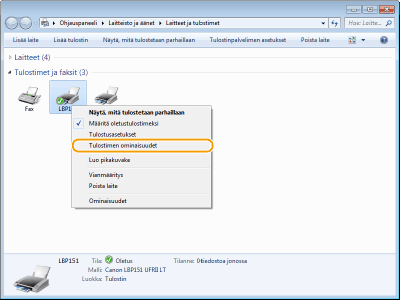
Napsauta laitteen kuvaketta hiiren kakkospainikkeella ja valitse [Tulostimen ominaisuudet] tai [Ominaisuudet].
4
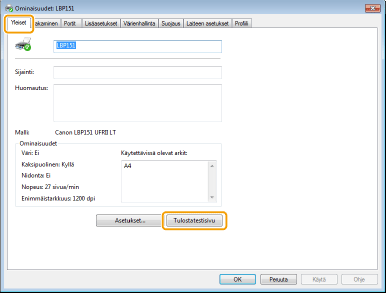
Valitse [Yleiset]-välilehdestä [Tulosta testisivu].
|
|
Windows tulostaa testisivun.  |
Bittiarkkitehtuurin tarkistaminen
Jos et ole varma, onko tietokoneessa 32-bittinen vai 64-bittinen Windows, tarkista asia noudattamalla seuraavia ohjeita.
1
Näytä [Ohjauspaneeli].
Windows Vista/7/Server 2008
[Käynnistä]
valitse [Ohjauspaneeli].
Windows 8/Server 2012
Napsauta hiiren kakkospainikkeella näytön vasenta alakulmaa
valitse [Ohjauspaneeli].
Windows 8.1/Server 2012 R2
Napsauta hiiren kakkospainikkeella [Käynnistä]
valitse [Ohjauspaneeli].
2
Näytä [Järjestelmä].
Windows Vista/7/8/Server 2008 R2/Server 2012Valitse [Järjestelmä ja suojaus] tai [Järjestelmä ja ylläpito]
[Järjestelmä].
Windows Server 2008
Kaksoisnapsauta kohtaa [System].
3
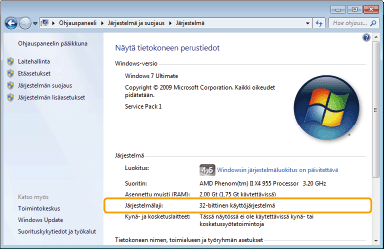
Tarkista bittiarkkitehtuuri.
32-bittiset käyttöjärjestelmät
[32-bittinen käyttöjärjestelmä] näytetään.
64-bittiset käyttöjärjestelmät
[64-bittinen käyttöjärjestelmä] näytetään.
Tulostinportin tarkistaminen
1
2
Napsauta tulostimen kuvaketta hiiren kakkospainikkeella ja valitse [Tulostimen ominaisuudet] tai [Ominaisuudet].
3
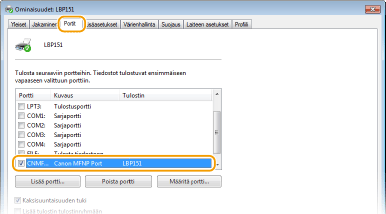
Tarkista portin asetukset.
Valitse [Portit] -välilehti.
Varmista, että tulostimelle on valittu oikea portti.
|
|
Jos käytetään verkkoyhteyttä ja laitteen IP-osoitetta on muutettu
Jos valitun portin [Kuvaus] on [Canon MFNP Port] ja laite ja tietokone ovat samassa aliverkossa, yhteys säilytetään. Uutta porttia ei tarvitse lisätä. Jos se on [Standard TCP/IP Port], täytyy lisätä uusi portti. Tulostinporttien määrittäminen |
SSID:n, johon tietokone on yhdistetty, tarkistaminen
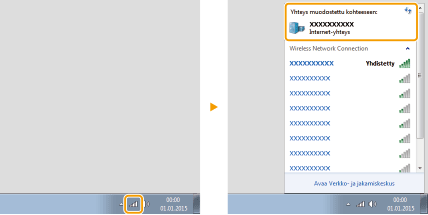
Jos tietokone on yhdistetty langattomaan lähiverkkoon, näytä liitetyn langattoman lähiverkon reitittimen SSID valitsemalla tehtäväpalkissa

,

tai

.