IPv4-osoitteen määrittäminen
 |
Laitteen IPv4-osoite voidaan määrittää automaattisesti dynaamisen IP-osoitteen määrityksen protokollan, kuten DHCP:n, avulla tai syöttää manuaalisesti. Kun laite yhdistetään langalliseen lähiverkkoon, varmista, että verkkokaapelin liittimet ovat kunnolla kiinni porteissa (Yhdistäminen langalliseen lähiverkkoon).
|
1
Käynnistä Remote UI ja kirjaudu sisään järjestelmänvalvojan tilassa. Remote UI käynnistäminen
2
Valitse [Asetukset/Tallennus].
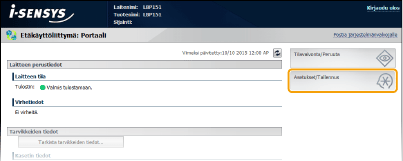
3
Valitse [Verkkoasetukset]  [TCP/IP-asetukset].
[TCP/IP-asetukset].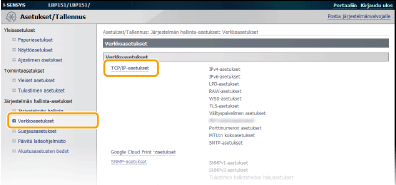
4
Valitse [Muokkaa] kohdassa [IPv4-asetukset].
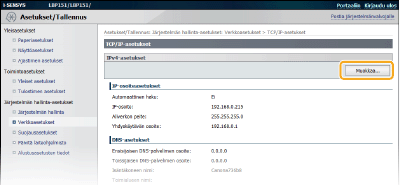
5
Aseta IP-osoite.
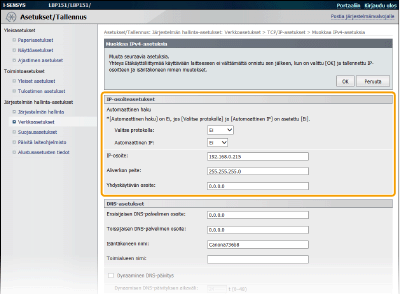
 IP-osoitteen määrittäminen automaattisesti
|
1
|
Valitse [Valitse protokolla] -luettelosta [DHCP], [BOOTP] tai [RARP].
 Jos et halua käyttää DHCP/BOOTP/RARP-protokollaa IP-osoitteen määrittämiseen automaattisesti
Valitse [Ei]. Jos valitset [DHCP]-, [BOOTP]- tai [RARP]-protokollan, kun nämä palvelut eivät ole käytettävissä, laite hukkaa aikaa ja tiedonsiirtoresursseja etsiessään näitä palveluja verkosta.
|
|
2
|
Tarkista, että [Automaattinen IP] -asetuksena on [Kyllä].
Jos on valittu [Ei], vaihda asetukseksi [Kyllä].
Vaikka automaattinen IP olisi käytössä, DHCP/BOOTP/RARP-protokollalla määritetyt IP-osoitteet ohittavat automaattisen IP:n kautta saadun osoitteen. |
IP-osoitteen syöttäminen manuaalisesti
|
1
|
Valitse [Ei] kohdissa [Valitse protokolla] ja [Automaattinen IP].
|
|
2
|
Tee kenttien [IP-osoite], [Aliverkon peite] ja [Yhdyskäytävän osoite] asetukset.
|
6
Valitse [OK].
 |
Sen tarkistaminen, ovatko asetukset oikeinVarmista, että tietokone pystyy näyttämään Remote UI näytön. Remote UI käynnistäminen
Jos IP-osoite vaihdetaan tulostinajurin asentamisen jälkeenJos käytetään MFNP-porttia ja laite ja tietokone ovat samassa aliverkossa, yhteys säilytetään. Uutta porttia ei tarvitse lisätä. Jos käytetään TCP/IP-vakioporttia, täytyy lisätä uusi portti. Tulostinporttien määrittäminen
* Jos et tiedä, mitä porttityyppiä käytetään, katso Tulostinportin tarkistaminen.
|