Starte Fjernkontroll
For å betjene maskinen eksternt, start Fjernkontroll ved å angi maskinens IP-adresse i nettleseren din. Før du starter, kontroller IP-adressen som har blitt tildelt maskinen (Vise nettverksinnstillinger). Hvis du ikke kjenner maskinens IP-adresse, spør nettverksadministratoren din, eller start Fjernkontroll fra skriverstatusvinduet (Starte fra skriverstatusvinduet).
1
Start nettleseren.
2
Skriv inn "http://<IP-adressen til maskinen>/" i adressefeltet, og trykk på [ENTER]-tasten.
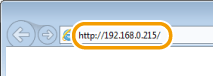
Hvis du bruker en IPv6-adresse, må du sette IPv6-adressen i klammeparenteser (eksempel: "http://[fe80::2e9e:fcff:fe4e:dbce]/").

Hvis et vertsnavn for maskinen er registrert på en DNS-server
I stedet for <IP-adressen til maskinen>, kan du angi <"vertsnavn"."domenenavn"> (eksempel: "http://min_skriver.eksempel.com").
Hvis et sikkerhetsvarsel vises
Et sikkerhetsvarsel kan vises når kommunikasjon med Fjernkontroll er kryptert (Aktivere TLS-kryptert kommunikasjon for Fjernkontroll). Hvis det ikke er noen problemer med sertifikatinnstillinger eller TLS-innstillinger, fortsett å surfe til nettstedet for Fjernkontroll.
3
Velg [Systemstyrermodus] eller [Generell brukermodus].
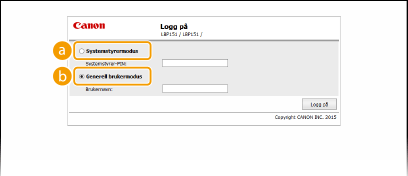
 [Systemstyrermodus]
Du kan utføre alle Fjernkontroll-funksjoner og gjøre alle innstillinger. Hvis en PIN (passord for systemstyrer) har blitt angitt, skriv det inn i [Systemstyrer-PIN]. (Angi passord for systemstyrer) Hivs en PIN ikke har blitt angitt (standardinnstillinger fra fabrikken), trenger du ikke å gjøre noen ting.
 [Generell brukermodus]
Du kan kontrollere statusen for dokumenter eller maskinen, og du kan også kontrollere innstillingene.
4
Klikk på [Logg på].
 |
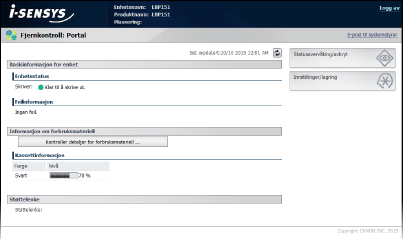
Portalsiden (hovedsiden) for Fjernkontroll vises. Skjermbilder i Fjernkontroll
  |
Starte fra skriverstatusvinduet
Hvis du ikke kjenner til maskinens IP-adresse, kan du starte Fjernkontroll fra skriverstatusvinduet.
1
Velg maskinen ved å klikke på  i systemstatusfeltet.
i systemstatusfeltet.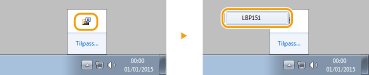
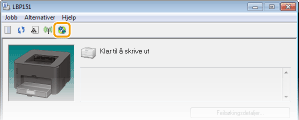
2
Klikk på  .
.
.
|
|
Nettleseren din starter, og påloggingssiden for Fjernkontroll vises.
Hvis et sikkerhetsvarsel vises
Et sikkerhetsvarsel kan vises når kommunikasjon med Fjernkontroll er kryptert (Aktivere TLS-kryptert kommunikasjon for Fjernkontroll). Hvis det ikke er noen problemer med sertifikatinnstillinger eller TLS-innstillinger, fortsett å surfe til nettstedet for Fjernkontroll.
|
3
Velg [Systemstyrermodus] eller [Generell brukermodus].
[Systemstyrermodus]Du kan utføre alle Fjernkontroll-funksjoner og gjøre alle innstillinger. Hvis en PIN (passord for systemstyrer) har blitt angitt, skriv det inn i [Systemstyrer-PIN]. (Angi passord for systemstyrer). Hivs en PIN ikke har blitt angitt (standardinnstillinger fra fabrikken), trenger du ikke å gjøre noen ting.
[Generell brukermodus]Du kan kontrollere utskriftsdokumenter, kontrollere status for maskinen og vise maskininnstillinger.
4
Klikk på [Logg på].
|
|
Portalsiden (hovedsiden) for Fjernkontroll vises. Skjermbilder i Fjernkontroll
|