Układ ekranu programu e-Podręcznik
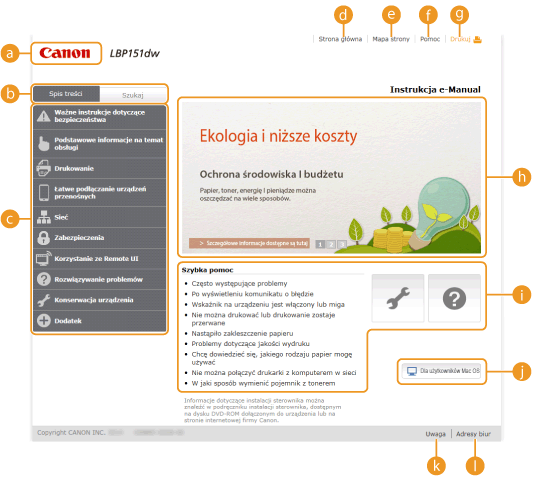
Okno programu e-Podręcznik jest podzielone na kilka obszarów z różną zawartością.
Strona główna
Ta strona jest wyświetlana po uruchomieniu e-Podręcznika.
 Canon
CanonKliknij, aby powrócić do strony nadrzędnej z dowolnej innej strony.
 Karta [Spis treści]/[Szukaj]
Kliknij, aby przełączyć się między kartą [Spis treści] i kartą [Szukaj].
 Spis treści
Wyświetlane są tu tytuły rozdziałów ( ). Po umieszczeniu wskaźnika myszy na jednym z tytułów po prawej stronie wyświetlane są tematy zawarte w danym rozdziale. Kliknięcie tematu powoduje wyświetlenie strony z zawartością.
). Po umieszczeniu wskaźnika myszy na jednym z tytułów po prawej stronie wyświetlane są tematy zawarte w danym rozdziale. Kliknięcie tematu powoduje wyświetlenie strony z zawartością.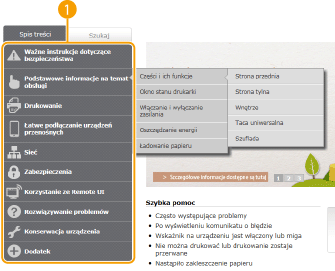
 [Strona główna]
Kliknij, aby powrócić do strony nadrzędnej z dowolnej innej strony.
 [Mapa strony]
Kliknięcie tego elementu powoduje wyświetlenie tytułów wszystkich tematów e-Podręcznika.
 [Pomoc]
Kliknięcie tego elementu powoduje wyświetlenie instrukcji dotyczących otwierania programu e-Podręcznik, wykonywania wyszukiwania oraz innych informacji.
 [Drukuj]
Kliknij, aby wydrukować aktualnie wyświetlony temat.
 Wyróżnione funkcje
Ta strona zawiera różne praktyczne przykłady korzystania z urządzenia. Kliknij przycisk  /
/ /
/ , aby przełączać wyświetlanie praktycznych przykładów według kategorii lub kliknij przesuwający się ekran w celu wyświetlenia szczegółowych informacji na temat każdej kategorii. Przesuwający się ekran można zatrzymać, umieszczając na nim wskaźnik. Wyróżnione funkcje
// , aby przełączać wyświetlanie praktycznych przykładów według kategorii lub kliknij przesuwający się ekran w celu wyświetlenia szczegółowych informacji na temat każdej kategorii. Przesuwający się ekran można zatrzymać, umieszczając na nim wskaźnik. Wyróżnione funkcje [Szybka pomoc]/[Rozwiązywanie problemów]/[Konserwacja urządzenia]
Kliknij, aby poznać sposoby rozwiązywania problemów oraz metody konserwacji urządzenia.
 [Dla użytkowników Mac OS]
Kliknij, aby zapoznać się ze środkami ostrożności podczas korzystania z systemu operacyjnego Mac OS.
 [Uwaga]
Kliknij, aby zapoznać się z ważnymi informacjami, które należy znać podczas używania urządzenia.
 [Adresy biur ]
Kliknij, aby wyświetlić informacje kontaktowe, których można użyć do zadania pytań na temat urządzenia.
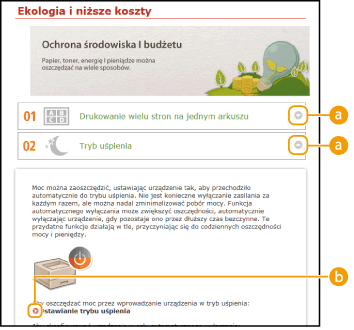
Wyróżnione funkcje
Ta strona zawiera różne praktyczne przykłady korzystania z urządzenia.
 /
/
Kliknij, aby powiększyć okno i wyświetlić informacje. Ponowne kliknięcie powoduje zmniejszenie okna.

Kliknij, aby wyświetlić odpowiednią stronę tematu.
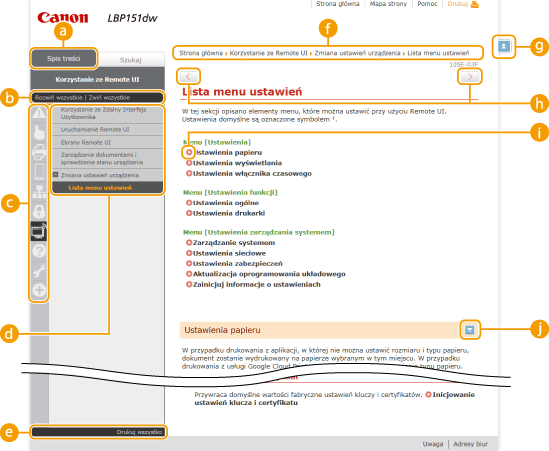
Strona tematu
Strony tematów zawierają informacje na temat konfiguracji i użytkowania urządzenia.
 [Spis treści]
Na tej karcie wyświetlane są ikony rozdziałów i tytuły tematów.
[Rozwiń wszystkie]/[Zwiń wszystkie]Kliknięcie elementu [Rozwiń wszystkie] powoduje wyświetlenie podsekcji wszystkich tematów. Kliknięcie elementu [Zwiń wszystkie] powoduje zamknięcie podsekcji wszystkich tematów.
Ikony rozdziałówKliknięcie ikony rozdziału umożliwia przejście do początku danego rozdziału.
TematyObszar, w którym wyświetlane są tematy zawarte w wybranym rozdziale. Jeśli obok tematu znajduje się znak „+”, klikając go można wyświetlić podsekcje tematu. Kliknięcie znaku „-” powoduje zamknięcie rozwiniętego tematu.
[Drukuj wszystko]Wszystkie strony wybranego tematu zostają otwarte w oddzielnym oknie. Można je wydrukować w razie potrzeby.
NawigacjaElement umożliwiający sprawdzenie, który temat jest obecnie wyświetlany.

Kliknij, aby powrócić do góry strony.
 /
/
Kliknij, aby wyświetlić poprzedni lub następny temat.
Kliknięcie tego elementu powoduje przejście do podanej strony. Aby powrócić do poprzedniej strony, należy kliknąć przycisk Wstecz w przeglądarce internetowej.

Klikając ten element, można wyświetlić ukryte szczegółowe opisy. Ponowne kliknięcie powoduje zamknięcie szczegółowych opisów.
Karta Szukaj
Karta ta zawiera pole tekstowe umożliwiające wykonanie wyszukiwania i odnalezienie szukanej strony.
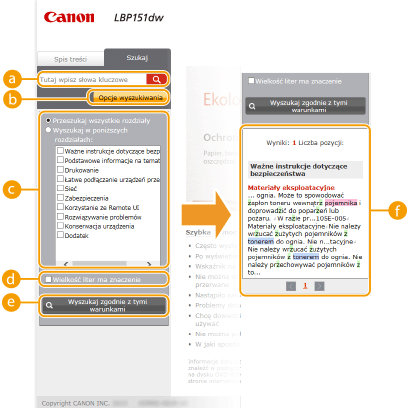 [Tutaj wpisz słowa kluczowe]
Wprowadź co najmniej jedno słowo kluczowe i kliknij opcję  , aby wyświetlić listę wyników. Istnieje możliwość wprowadzenia wyrażenia w celu wyszukania stron zawierających wszystkie słowa w wyrażeniu. Aby znaleźć dokładne wyrażenie, należy wprowadzić je w cudzysłowie.
, aby wyświetlić listę wyników. Istnieje możliwość wprowadzenia wyrażenia w celu wyszukania stron zawierających wszystkie słowa w wyrażeniu. Aby znaleźć dokładne wyrażenie, należy wprowadzić je w cudzysłowie. [Opcje wyszukiwania]Kliknij, aby określić warunki wyszukiwania, takie jak zakres oraz uwzględnianie wielkich i małych liter.
Selektor zakresu wyszukiwaniaSelektor umożliwia wybranie poszczególnych rozdziałów, które mają być przeszukiwane. Dzięki temu wyszukiwanie jest szybsze, ponieważ można przewidzieć, które rozdziały zawierają odpowiedni temat.
Selektor opcji wyszukiwaniaZaznacz pole wyboru, aby uwzględniać wielkość liter podczas wyszukiwania.
[Wyszukaj zgodnie z tymi warunkami]Warunki można określić za pomocą opcji i . Po ustawieniu tych opcji należy kliknąć selektor, aby wykonać wyszukiwanie i wyświetlić wyniki na liście [Wyniki].
i . Po ustawieniu tych opcji należy kliknąć selektor, aby wykonać wyszukiwanie i wyświetlić wyniki na liście [Wyniki]. Lista wynikówW tym oknie wyświetlane są wyniki wyszukiwania stron zawierających podane słowa kluczowe. Należy odnaleźć szukaną stronę w wynikach wyszukiwania i tytuł tematu. Jeśli wyniki wyszukiwania nie mieszczą się na jednej stronie, należy kliknąć przycisk  /
/ lub numer strony, aby wyświetlić wyniki na poprzedniej lub następnej stronie.
/ lub numer strony, aby wyświetlić wyniki na poprzedniej lub następnej stronie. Spis treści
Na tej stronie wyświetlane są tytuły wszystkich tematów e-Podręcznika.
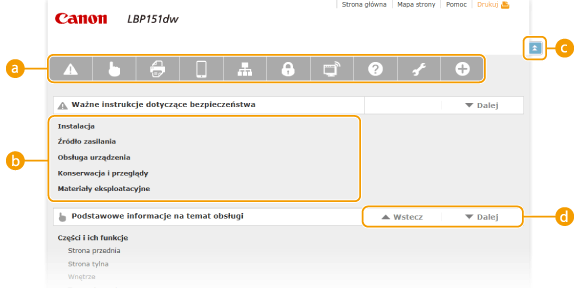 Ikony rozdziałów
Kliknięcie danego elementu powoduje przejście do spisu treści wybranego rozdziału.
Tytuły tematówObszar wyświetlania tytułów i tematów. Kliknięcie tytułu umożliwia przejście do odpowiedniej strony.
Kliknij, aby powrócić do góry strony.
 /
/
Kliknięcie tych ikon powoduje przejście do poprzedniego lub następnego rozdziału.