
Använda Google Cloud Print
Google Cloud Printär en tjänst som gör det möjligt för en användare med ett Google konto att skriva ut från program som till exempel Google Docs™ eller Gmail™ via en smartphone, surfplatta eller dator som är ansluten till internet. Till skillnad från konventionell utskrift från en dator kan du med Google Cloud Printskriva ut utan en skrivardrivrutin. Till exempel, om du vill skriva ut ett e-mail eller filer som är bifogade med ett e-mail kan du skriva ut bara genom att använda Gmail för mobilen. Du hittar utskrifterna när du går till enheten.
|
|
|
När du registrerar enheten eller när du använder Google Cloud Printför att skriva ut dokument måste du ansluta enheten till internet. Du måste även betala alla avgifter för internetanslutningen.
I vissa länder eller regioner kan du kanske inte använda den här funktionen.
|
 |
|
För att använda Google Cloud Printkrävs ett Google konto. Om du inte har ett kan du skapa ett på Googles hemsida.
|
Kontrollerar enhetens inställningar
Kontrollera följande innan du ställer in Google Cloud Print:
Säkerställ att enheten har en IPv4-adress och ansluten till en dator via nätverket. Ansluta till ett trådlöst nätverk Ansluta till ett trådbundet nätverk
Säkerställ att datum och klockslaget och tidszonsinställningarna är korrekta. Timerinställningar
Ändra inställningarna för Google Cloud Print
Aktivera funktionen för Google Cloud Printpå enheten. Du kan även inaktivera funktionen för Google Cloud Print-utskrift på enheten.
1
Starta Gränssnitt för fjärranvändning och logga in i systemhanteringsläge. Starta Gränssnitt för fjärranvändning
2
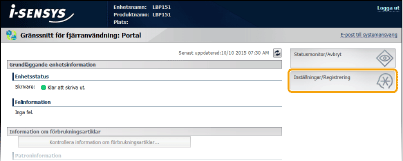
Klicka på [Inställningar/Registrering].
3
Klicka på [Nätverksinställningar]  [Inställningar för Google Cloud Print].
[Inställningar för Google Cloud Print].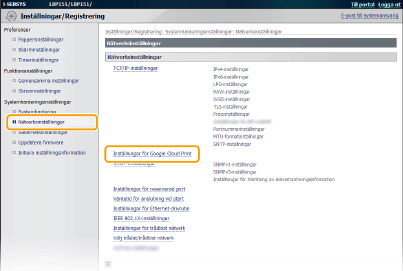
4
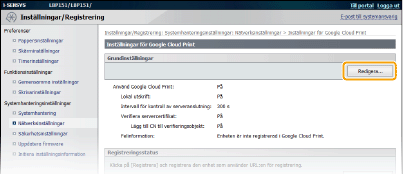
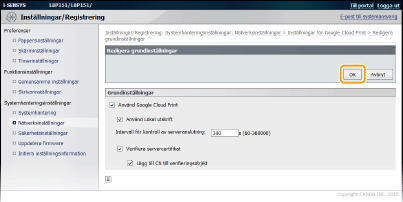
Klicka på [Redigera] i [Grundinställningar].
5
Ange de nödvändiga inställningarna och klicka på [OK].
Registrera enheten med Google Cloud Print
Genom att registrera enheten med Google Cloud Print kan du skriva ut varifrån som helst.
1
Starta Gränssnitt för fjärranvändning och logga in i systemhanteringsläge. Starta Gränssnitt för fjärranvändning
2
Klicka på [Inställningar/Registrering].
3
Klicka på [Nätverksinställningar] [Inställningar för Google Cloud Print].
[Inställningar för Google Cloud Print].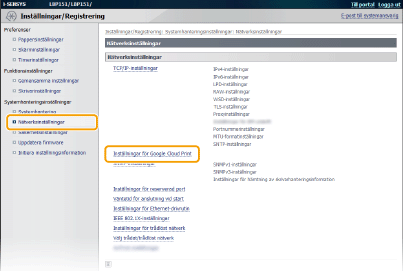
4
Klicka på [Registrera] i [Registreringsstatus].
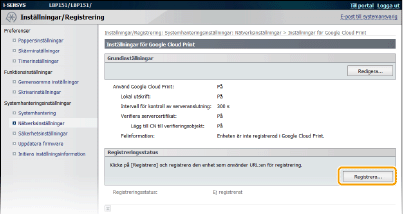

Om [Registrera] inte är tillgängligt
Du måste aktivera Google Cloud PrintTryck på [Redigera], välj [Använd Google Cloud Print] kryssrutan och klicka sedan på [OK].
För att registrera enheten
För att återregistrera enheten om den har bytt ägare eller av någon annan anledning, avregistrera enheten och registrera den igen.
5
Klicka på den URL som visas för [URL för registrering].
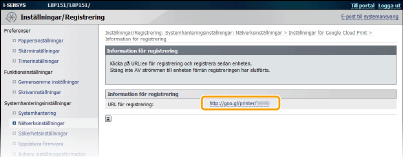
6
Följ anvisningarna på skärmen för att registrera enheten.
Du kan skriva ut från ett program som är kompatibelt med Google Cloud Printsom till exempel Chrome™, Gmail, eller Google Docs.
Gå till hemsidan för Google Cloud Printför information om de senaste programmen som stöder Google Cloud Print.
|
|
Registrera från en mobil enhet eller Google ChromeDu kan även registrera enheten från en mobil enhet eller Google Chrome.
 (Papper) indikatorn lyser upp innan registreringen avslutas. Tryck på (Papper) knappen inom 60 sekunder för att slutföra registreringen. (Papper) indikatorn lyser upp innan registreringen avslutas. Tryck på (Papper) knappen inom 60 sekunder för att slutföra registreringen.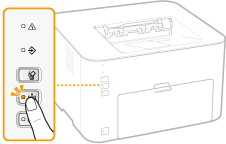 För registreringsprocessen, se bruksanvisningen för din mobila enhet eller hemsidan för Google Cloud Print.
|