Ställa in en proxy
En proxy (eller HTTP proxyserver) avser en dator eller ett program som utför HTTP-kommunikation för andra enheter, särskilt vid kommunikation med resurser utanför nätverket, såsom läsning av webbsidor. Klientenheterna ansluter till det yttre nätverket genom proxyservern och kommunicerar inte direkt till resurserna utanför. Genom att ställa in en proxy förenklas inte bara hanteringen av trafik mellan de inre och yttre nätverken utan blockerar även obehörig åtkomst och konsoliderar antivirusskydd för ökad säkerhet. När du använder Google Cloud Print för att skriva ut över Internet kan du öka säkerheten genom att ställa in en proxy. När du ställer in en proxy bör du se till så att du har nödvändig proxy-information, inklusive IP-adress, portnummer och ett användarnamn och lösenord för autentisering.
1
Starta Gränssnitt för fjärranvändning och logga in i systemhanteringsläge. Starta Gränssnitt för fjärranvändning
2
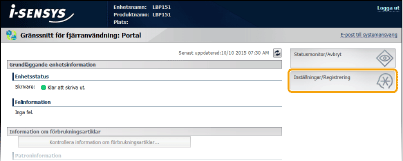
Klicka på [Inställningar/Registrering].
3
Klicka på [Nätverksinställningar]  [TCP/IP-inställningar].
[TCP/IP-inställningar].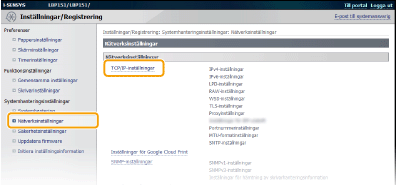
4
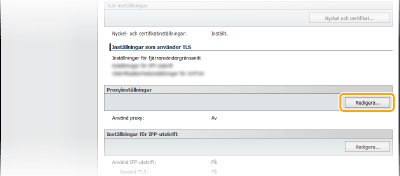
Klicka på [Redigera] i [Proxyinställningar].
5
Markera kryssrutan [Använd proxy] och ange nödvändiga inställningar.

[Använd proxy]
Markera kryssrutan för att använda den angivna proxyservern vid kommunikation med en HTTP-server.
Markera kryssrutan för att använda den angivna proxyservern vid kommunikation med en HTTP-server.
[HTTP-proxyserveradress]
Ange adressen för proxyservern. Ange IP-adressen eller värdnamnet beroende på miljön.
Ange adressen för proxyservern. Ange IP-adressen eller värdnamnet beroende på miljön.
[HTTP-proxyservers portnummer]
Ändra portnumret om det behövs. Ange ett nummer mellan 1 och 65535.
Ändra portnumret om det behövs. Ange ett nummer mellan 1 och 65535.
[Använd proxy inom samma domän]
Markera kryssrutan för att använda en proxyserver som anges i samma domän.
Markera kryssrutan för att använda en proxyserver som anges i samma domän.
[Använd proxyverifiering]
När du vill aktivera autentisering genom proxyservern markerar du kryssrutan och anger ett användarnamn med upp till 24 tecken i Ange samma tal i textrutan [Användarnamn].
När du vill aktivera autentisering genom proxyservern markerar du kryssrutan och anger ett användarnamn med upp till 24 tecken i Ange samma tal i textrutan [Användarnamn].
[Ange/ändra lösenord]
För att ställa in eller ändra lösenordet för proxy-autentiseringen när den är aktiverad, markerar du kryssrutan och anger ett nytt lösenord med upp till 24 tecken i textrutan [Lösenord].
För att ställa in eller ändra lösenordet för proxy-autentiseringen när den är aktiverad, markerar du kryssrutan och anger ett nytt lösenord med upp till 24 tecken i textrutan [Lösenord].
6
Klicka på [OK].