
استخدام Google Cloud Print
خدمة Google Cloud Print هي خدمة تتيح للمستخدم الذي يمتلك حساب Google الطباعة من تطبيقات مثل Google Docs™ أو Gmail™ بواسطة الهاتف الذكي أو الجهاز اللوحي أو الكمبيوتر المتصل بشبكة الإنترنت. على خلاف طريقة الطباعة التقليدية من جهاز كمبيوتر، تتيح لك خدمة Google Cloud Print الطباعة بدون استعمال برنامج تشغيل طابعة. على سبيل المثال، إذا أردت طباعة بريد إلكتروني أوملفات مرفقة ببريد إلكتروني، يمكنك الطباعة فقط باستعمال Gmail الخاص بجهاز الجوّال. ستجد مطبوعاتك عندما تذهب إلى الجهاز.
|
|
|
عندما تقوم بتسجيل الجهاز أو عند استخدام خدمة Google Cloud Print لطباعة المستندات، يجب أن تكون قادرًا على توصيل الجهاز بشبكة الإنترنت. كما أنك مسؤول عن دفع رسوم الاتصال بالإنترنت كافة.
قد يتعذر عليك استعمال هذه الوظيفة في بعض الدول أو المناطق.
|
 |
|
لاستعمال خدمة Google Cloud Print، يجب أن تمتلك حساب Google. إذا لم يكن لديك واحدًا، ادخل إلى موقع Google Web لإنشاء حساب خاص بك.
|
تحقق من إعدادات الجهاز
قبل إعداد خدمة Google Cloud Print، تحقق من التالي:
تحقق من تحديد عنوان IPv4 للجهاز وتوصيله بجهاز كمبيوتر عبر شبكة ما.الاتصال بشبكة LAN لاسلكية الاتصال بشبكة LAN سلكية
تحقق من صحة التاريخ والوقت والمنطقة الزمنية. Timer Settings
تغيير إعدادات وظيفة Google Cloud Print
قم بتفعيل وظيفة Google Cloud Print الخاصة بالجهاز. يمكنك أيضًا تعطيل وظيفة Google Cloud Print الخاص بالجهاز.
1
قم بتشغيل واجهة المستخدم عن بُعد ثم قم بتسجيل الدخول في وضع إدارة النظام (مدير النظام). بدء تشغيل واجهة المستخدم عن بعد Remote UI
2
انقر على [Settings/Registration].
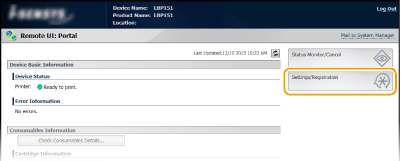
3
انقر على [Network Settings]  [Google Cloud Print Settings].
[Google Cloud Print Settings].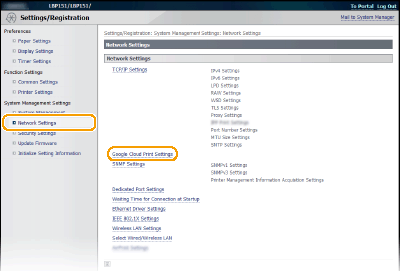
4
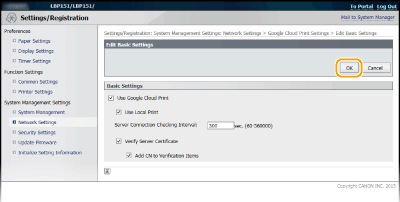
انقر على [Edit] في [Basic Settings].
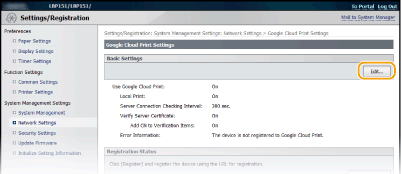
5
حدد الإعدادات المطلوبة، وانقر على [OK].
تسجيل الجهاز مع وظيفة Google Cloud Print
تسجيل الجهاز مع وظيفة Google Cloud Print يتيح لك الطباعة أينما كنت.
1
قم بتشغيل واجهة المستخدم عن بُعد ثم قم بتسجيل الدخول في وضع إدارة النظام (مدير النظام). بدء تشغيل واجهة المستخدم عن بعد Remote UI
2
انقر على [Settings/Registration].
3
انقر على [Network Settings] [Google Cloud Print Settings].
[Google Cloud Print Settings].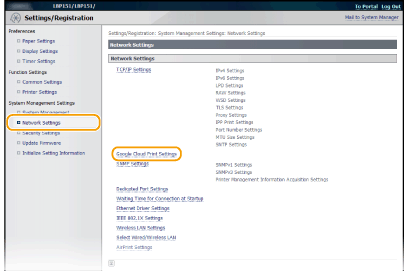
4
انقر على [Register] في [Registration Status].
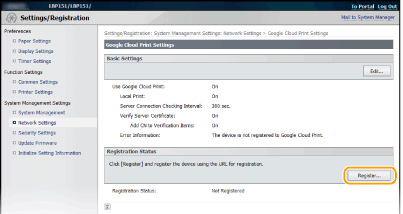

إذا كانت [Register] غير متاحة
تحتاج إلى تفعيل وظيفة Google Cloud Print. انقر على [Edit]، قم بتحديد مربع الاختيار [Use Google Cloud Print]، ومن ثم انقر على [OK].
لتسجيل الجهاز
لتسجيل الجهاز في حال تم تغيير مالك الجهاز أو لأسباب أخرى، قم بإلغاء تسجيل الجهاز ومن ثم تسجيله مرة أخرى.
5
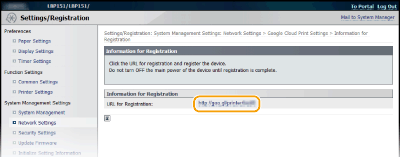
انقر على رابط عنوان URL المعروض من أجل [URL for Registration].
6
اتبع التعليمات الظاهرة على الشاشة لتسجيل الجهاز.
يمكنك الطباعة من تطبيق متوافق مع Google Cloud Print مثل Google Chrome™ أو Gmail أو Google Docs.
ادخل إلى موقع Google Cloud Print Web للحصول على معلومات حول أحدث التطبيقات التي تدعم وظيفة Google Cloud Print.
|
|
التسجيل من جهاز جّال أو متصفح Google Chromeكما يمكنك تسجيل الجهاز من جهاز جوّال أو متصفح Google Chrome. يضيء مؤشر
 (الورق) قبل إكمال التسجيل. اضغط المفتاح (الورق) خلال 60 ثانية لإكمال التسجيل. (الورق) قبل إكمال التسجيل. اضغط المفتاح (الورق) خلال 60 ثانية لإكمال التسجيل.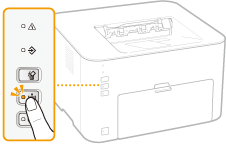 لإجراء التسجيل، راجع دليل التعليمات الخاص بجهاز الجوّال الخاص بك أو موقعGoogle Cloud Print Web.
|