دمج المستندات المتعددة وطباعتها
 |
|
باستخدام Canon PageComposer، يمكنك دمج مستندات متعددة في مهمة طباعة واحدة وطباعة المهمة بإعدادات الطباعة المحددة. على سبيل المثال، تمكنك هذه الوظيفة من دمج مستندات تم تحريرها باستخدام تطبيقات مختلفة وطباعة جميع الصفحات بنفس حجم الورق.
|
1
افتح مستند في أحد التطبيقات ثم اعرض مربع حوار الطباعة.
تختلف كيفية عرض مربع حوار الطباعة لكل تطبيق. لمزيد من المعلومات، راجع دليل التعليمات الخاص بالتطبيق الذي تستخدمه.
2
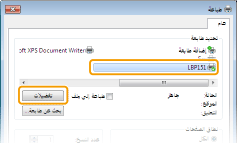
قم باختيار طابعتك، وانقر على [تفضيلات] أو [خصائص].
3
قم باختيار [تحرير ومعاينة] في [أسلوب الإخراج].
انقر على [موافق] على شاشة [المعلومات] المنبثقة.
انقر على [موافق] بأسفل الشاشة.

4
انقر فوق [طباعة] أو [موافق].
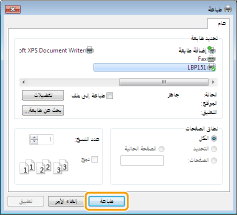
يبدأ تشغيل برنامجCanon PageComposer. لا تبدأ الطباعة في هذه الخطوة.
5
كرر الخطوات من 1 إلى 4 للمستندات التي تريد دمجها.
تتم إضافة المستندات في برنامجCanon PageComposer.

6
من قائمة [اسم المستند]، قم باختيار المستندات المراد دمجها، وانقر على  .
.
.لاختيار مستندات متعددة، انقر على المستندات بينما تبقي المفتاح [SHIFT] أو المفتاح [CTRL] مضغوطًا.

7
قم بتغيير الإعدادات حسب الضرورة، وانقر على [دمج].
يتم دمج المستندات المختارة في الخطوة رقم 6.

 [معاينة الطباعة]
تعرض معاينة المستند المراد طباعته.
 [قائمة المستندات]/[إعدادات الطباعة]
انقر على علامة تبويب [قائمة المستندات] لعرض المستندات المضافة في الخطوات من 1 إلى 4. يمكنك حذف المستندات عن طريق اختيارها في القائمة والنقر على [حذف من القائمة].

انقر على علامة تبويب [إعدادات الطباعة] لعرض شاشة تحديد إعدادات الطباعة مثل عدد النسخ أو الطباعة على وجه واحد/على الوجهين. الإعدادات المحددة هنا يتم تطبيقها على مهمة الطباعة بأكملها.


لمزيد من المعلومات، انقر على [تعليمات] على شاشة Canon PageComposer.
 [التفاصيل]
تعرض شاشة إعدادات الطباعة الخاصة ببرنامج تشغيل الطابعة. يكون عدد الإعدادات المتاحة أقل من تلك المتاحة عند استخدام أسلوب الطباعة العادية.
8
في قائمة [اسم المستند]، قم باختيار مهمة طباعة المستندات المدمجة التي تريد طباعتها، وانقر على  .
.
.
بدء الطباعة.
بخصوص التعليمات حول كيفية إلغاء الطباعة، راجع إلغاء مهام الطباعة.