توليد أزواج المفاتيح
يمكن إنشاء زوج مفاتيح بواسطة الجهاز عندما يكون مطلوبًا لتشفير الاتصال من خلال نظام أمن طبقات النقل (TLS). يمكنك استعمال TLS عند الدخول على الجهاز من خلال واجهة المستخدم عن بُعد. ويمكن تسجيل ما يصل إلى خمس أزواج مفاتيح، بما في ذلك الأزواج المثبّتة مسبقًا. وتُستخدَم شهادة موقّعة ذاتيًا مع أزواج المفاتيح المنشأة في "اتصال الشبكة". وباستخدام "مفتاح وطلب توقيع شهادة (CSR)"، يمكنك تقديم طلب للحصول على شهادة رقمية صادرة عن مرجع مصدق CA لزوج المفاتيح المنشأ بواسطة الجهاز.
إنشاء مفتاح اتصال شبكة
1
قم بتشغيل واجهة المستخدم عن بُعد ثم قم بتسجيل الدخول في وضع إدارة النظام (مدير النظام). بدء تشغيل واجهة المستخدم عن بعد Remote UI
2
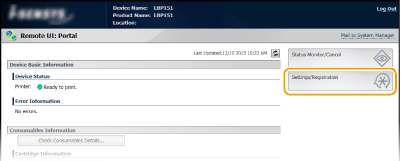
انقر على [Settings/Registration].
3
انقر على [Security Settings]  [Key and Certificate Settings].
[Key and Certificate Settings].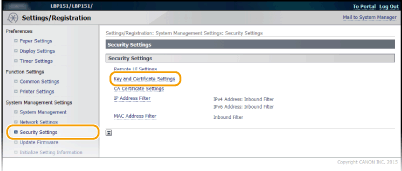
4
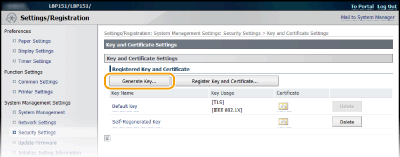
انقر على [Generate Key].

حذف زوج مفاتيح مسجل
انقر على [Delete] على يمين زوج المفاتيح الذي تريد حذفه انقر على [OK].
انقر على [OK].لا يمكن حذف زوج المفاتيح إذا كان مستخدمًا حاليًا لغرض ما، كما في حالة كون [TLS] أو [IEEE 802.1X] معروضًا تحت [Key Usage]. في هذه الحالة، قم بتعطيل الوظيفة أو استبدل زوج المفاتيح قبل حذفه. لا يمكن حذف شهادات CA المثبّتة مسبقًا.
5
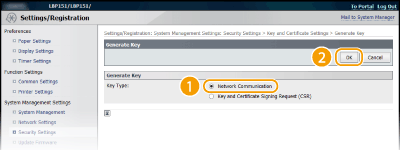
قم باختيار [Network Communication] وانقر على [OK].
6
حدد الإعدادات الخاصة بالمفتاح والشهادة.
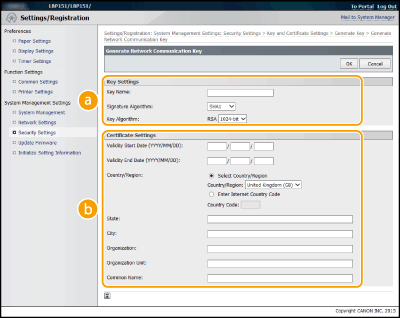
 [Key Settings]
[Key Name]
أدخل ما يصل إلى 24 حرفًا أبجديًا رقميًا لتسمية زوج المفاتيح. قم بإعداد اسم يسهل عليك العثور عليه لاحقًا في قائمة.
أدخل ما يصل إلى 24 حرفًا أبجديًا رقميًا لتسمية زوج المفاتيح. قم بإعداد اسم يسهل عليك العثور عليه لاحقًا في قائمة.
[Signature Algorithm]
قم باختيار خوارزمية التوقيع من القائمة المنسدلة.
قم باختيار خوارزمية التوقيع من القائمة المنسدلة.
[Key Algorithm]
يُستخدَم RSA لإنشاء زوج مفاتيح. قم باختيار طول المفتاح من القائمة المنسدلة. كلما كان العدد لطول المفتاح أكبر كان الاتصال أبطأ. لكن مستوى الأمان يكون أعلى.
يُستخدَم RSA لإنشاء زوج مفاتيح. قم باختيار طول المفتاح من القائمة المنسدلة. كلما كان العدد لطول المفتاح أكبر كان الاتصال أبطأ. لكن مستوى الأمان يكون أعلى.
لا يمكن اختيار [512-bit] لطول المفتاح، إذا تم اختيار [SHA384] أو [SHA512] لـ[Signature Algorithm].
 [Certificate Settings]
[Validity Start Date (YYYY/MM/DD)]
أدخل التاريخ الأول لصلاحية الشهادة بترتيب العام/الشهر/اليوم ضمن النطاق من 1 يناير 2000 إلى.31 ديسمبر 2099.
أدخل التاريخ الأول لصلاحية الشهادة بترتيب العام/الشهر/اليوم ضمن النطاق من 1 يناير 2000 إلى.31 ديسمبر 2099.
[Validity End Date (YYYY/MM/DD)]
أدخل التاريخ الأخير لصلاحية الشهادة بترتيب العام/الشهر/اليوم ضمن النطاق من 1 يناير 2000 إلى 31 ديسمبر 2099. لا يمكن تحديد تاريخ سابق لتاريخ [Validity Start Date (YYYY/MM/DD)].
أدخل التاريخ الأخير لصلاحية الشهادة بترتيب العام/الشهر/اليوم ضمن النطاق من 1 يناير 2000 إلى 31 ديسمبر 2099. لا يمكن تحديد تاريخ سابق لتاريخ [Validity Start Date (YYYY/MM/DD)].
[Country/Region]
انقر على زر اختيار [Select Country/Region] وقم باختيار البلد/المنطقة من القائمة المنسدلة. يمكنك أيضًا النقر على زر اختيار [Enter Internet Country Code] وإدخال رمز البلد مثل "US" للولايات المتحدة.
انقر على زر اختيار [Select Country/Region] وقم باختيار البلد/المنطقة من القائمة المنسدلة. يمكنك أيضًا النقر على زر اختيار [Enter Internet Country Code] وإدخال رمز البلد مثل "US" للولايات المتحدة.
[State]/[City]
أدخل ما يصل إلى 24 حرفًا أبجديًا رقميًا للموقع حسب الضرورة.
أدخل ما يصل إلى 24 حرفًا أبجديًا رقميًا للموقع حسب الضرورة.
[Organization]/[Organization Unit]
أدخل ما يصل إلى 24 حرفًا أبجديًا رقميًا لاسم المنظمة (الشركة، الهيئة).
أدخل ما يصل إلى 24 حرفًا أبجديًا رقميًا لاسم المنظمة (الشركة، الهيئة).
[Common Name]
أدخل ما يصل 48 حرفًا أبجديًا رقميًا للاسم الشائع للشهادة حسب الضرورة. كثيرًا ما يشار إلى "الاسم الشائع" اختصارًا بالحرفين "CN".
أدخل ما يصل 48 حرفًا أبجديًا رقميًا للاسم الشائع للشهادة حسب الضرورة. كثيرًا ما يشار إلى "الاسم الشائع" اختصارًا بالحرفين "CN".
7
انقر على [OK].
قد يستغرق إنشاء المفاتيح لاتصال الشبكة حوالي 10 إلى 15 دقيقة.
بعد توليد زوج المفاتيح، يتم تسجيله تلقائيًا في الجهاز.
Generate Key and Certificate Signing Request (CSR)
1
قم بتشغيل واجهة المستخدم عن بُعد ثم قم بتسجيل الدخول في وضع إدارة النظام (مدير النظام).
بدء تشغيل واجهة المستخدم عن بعد Remote UI
بدء تشغيل واجهة المستخدم عن بعد Remote UI
2
انقر على [Settings/Registration].
3
انقر على [Security Settings] [Key and Certificate Settings].
[Key and Certificate Settings].4
انقر على [Generate Key].
حذف زوج مفاتيح مسجل
انقر على [Delete] على يمين زوج المفاتيح الذي تريد حذفه انقر على [OK].
انقر على [OK].لا يمكن حذف زوج المفاتيح إذا كان مستخدمًا حاليًا لغرض ما، كما في حالة كون [TLS] أو [IEEE 802.1X] معروضًا تحت [Key Usage]. في هذه الحالة، قم بتعطيل الوظيفة أو استبدل زوج المفاتيح قبل حذفه.
5
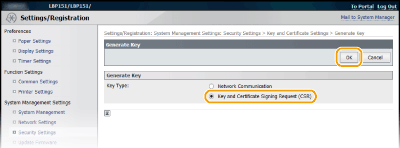
قم باختيار [Key and Certificate Signing Request (CSR)] وانقر على [OK].
6
حدد الإعدادات الخاصة بالمفتاح والشهادة.
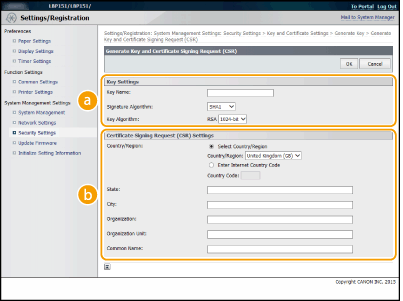 [Key Settings]
[Key Name]
أدخل ما يصل إلى 24 حرفًا أبجديًا رقميًا لتسمية زوج المفاتيح. قم بإعداد اسم يسهل عليك العثور عليه لاحقًا في قائمة.
أدخل ما يصل إلى 24 حرفًا أبجديًا رقميًا لتسمية زوج المفاتيح. قم بإعداد اسم يسهل عليك العثور عليه لاحقًا في قائمة.
[Signature Algorithm]
قم باختيار خوارزمية التوقيع من القائمة المنسدلة.
قم باختيار خوارزمية التوقيع من القائمة المنسدلة.
[Key Algorithm]
يُستخدَم RSA لإنشاء زوج مفاتيح. قم باختيار طول المفتاح من القائمة المنسدلة. كلما كان العدد لطول المفتاح أكبر كان الاتصال أبطأ. لكن مستوى الأمان يكون أعلى.
يُستخدَم RSA لإنشاء زوج مفاتيح. قم باختيار طول المفتاح من القائمة المنسدلة. كلما كان العدد لطول المفتاح أكبر كان الاتصال أبطأ. لكن مستوى الأمان يكون أعلى.
لا يمكن اختيار [512-bit] لطول المفتاح، إذا تم اختيار [SHA384] أو [SHA512] لـ[Signature Algorithm].
[Certificate Signing Request (CSR) Settings][Country/Region]
انقر على زر اختيار [Select Country/Region] وقم باختيار البلد/المنطقة من القائمة المنسدلة. يمكنك أيضًا النقر على زر اختيار [Enter Internet Country Code] وإدخال رمز البلد مثل "US" للولايات المتحدة.
انقر على زر اختيار [Select Country/Region] وقم باختيار البلد/المنطقة من القائمة المنسدلة. يمكنك أيضًا النقر على زر اختيار [Enter Internet Country Code] وإدخال رمز البلد مثل "US" للولايات المتحدة.
[State]/[City]
أدخل ما يصل إلى 24 حرفًا أبجديًا رقميًا للموقع حسب الضرورة.
أدخل ما يصل إلى 24 حرفًا أبجديًا رقميًا للموقع حسب الضرورة.
[Organization]/[Organization Unit]
أدخل ما يصل إلى 24 حرفًا أبجديًا رقميًا لاسم المنظمة (الشركة، الهيئة).
أدخل ما يصل إلى 24 حرفًا أبجديًا رقميًا لاسم المنظمة (الشركة، الهيئة).
[Common Name]
أدخل ما يصل 48 حرفًا أبجديًا رقميًا للاسم الشائع للشهادة حسب الضرورة. كثيرًا ما يشار إلى "الاسم الشائع" اختصارًا بالحرفين "CN".
أدخل ما يصل 48 حرفًا أبجديًا رقميًا للاسم الشائع للشهادة حسب الضرورة. كثيرًا ما يشار إلى "الاسم الشائع" اختصارًا بالحرفين "CN".
7
انقر على [OK].
قد يستغرق إنشاء المفتاح وطلب توقيع الشهادة (CSR) حوالي 10 إلى 15 دقيقة.
8
انقر على [Store in File].
يظهر مربع حوار لتخزين الملف. قم باختيار المكان الذي تريد تخزين الملف فيه وانقر على [Save].
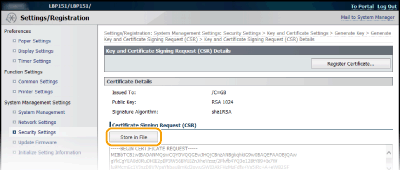
يتم تخزين ملف المفتاح وطلب توقيع الشهادة (CSR) على الكمبيوتر.
9
أرفِق (أضِفه كمرفقة) الملف المخزّن وقم بتقديم الطلب إلى المرجع المصدق.
قم بتسجيل الشهادة الرقمية الصادرة عن المرجع المصدق.
لا يمكنك استعمال زوج مفاتيح منشأ بواسطة طلب توقيع الشهادة (CSR) إلا بعد تسجيل الشهادة. بمجرد أن يقوم المرجع المصدق بإصدار الشهادة الرقمية، سجّلها باتّباع الطريقة الواردة أدناه.
1
قم بتشغيل واجهة المستخدم عن بُعد ثم قم بتسجيل الدخول في وضع إدارة النظام (مدير النظام). بدء تشغيل واجهة المستخدم عن بعد Remote UI
2
انقر على [Settings/Registration].
3
انقر على [Security Settings] [Key and Certificate Settings].
[Key and Certificate Settings].4
انقر على [Key Name] أو [Certificate] للشهادة التي سيتم تسجيلها.
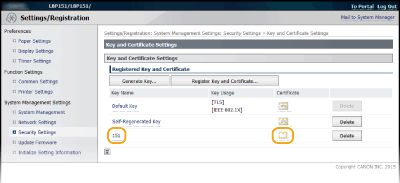
5
انقر على [Register Certificate].
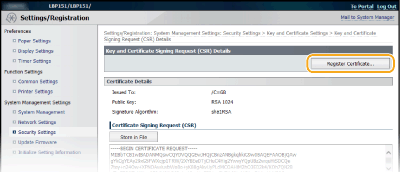
6
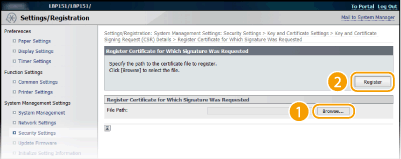
انقر على [استعراض] وحدّد الملف لطلب توقيع الشهادة، وانقر على [Register].