
Konfigurace portů tiskáren
Pokud se změní nastavení tiskového protokolu zařízení nebo pokud přidáte tiskárnu pomocí složky tiskáren systému Windows, může dojít k chybám tisku. Tyto chyby jsou obvykle způsobené nesprávným nastavením portu tiskárny, například když počítač nastaví v ovladači tiskárny nesprávné číslo nebo typ portu tiskárny. Tento typ problému odstraníte konfigurací portu tiskárny v počítači.
|
|
|
Před prováděním tohoto postupu se přihlaste k počítači s účtem správce.
|
1
Otevřete složku tiskárny. Zobrazení složky tiskárny
2
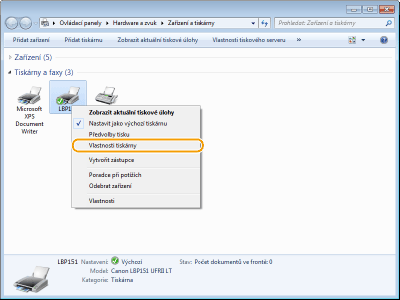
Klikněte pravým tlačítkem na ikonu zařízení a klikněte na možnost [Vlastnosti tiskárny] nebo [Vlastnosti].
3
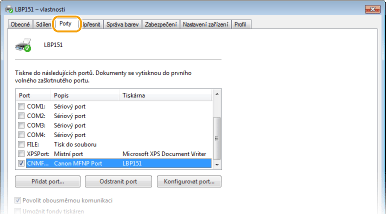
Klikněte na kartu [Porty] a nakonfigurujte požadovaná nastavení.
 Přidání portu
Pokud byl při instalaci ovladače tiskárny ze složky tiskárny v systému Windows vybrán nesprávný port, přidejte nový port. Jsou k dispozici dva typy portů: "Port MFNP" a "Standardní port TCP/IP". Vyberte typ portu podle daného prostředí.
|
Port MFNP
(jen pro prostředí IPv4)
|
Toto je port, který umožňuje automatické zjištění IP adresy zařízení. I když se IP adresa zařízení změní, připojení bude zachováno za předpokladu, že zařízení a počítač jsou ve stejné podsíti. Při každé změně IP adresy není třeba přidávat nový port. Pokud zařízení používáte v prostředí s protokolem IPv4, obvykle je třeba vyprat tento typ portu.
 Port MFNP můžete přidat, jen pokud jste nainstalovali ovladač tiskárny z dodaného disku DVD-ROM nebo pokud jste stáhli a nainstalovali ovladač tiskárny z webu společnosti Canon.
|
|
Standardní port TCP/IP
|
Toto je standardní port systému Windows. Při použití tohoto typu portu je třeba přidat nový port po každé změně IP adresy zařízení. Tento typ portu vyberte, když zařízení používáte v prostředí s protokolem IPv6 a nemůžete přidat port MFNP.
|
Přidání portu MFNP
|
1
|
Klikněte na tlačítko [Přidat port].
|
|
2
|
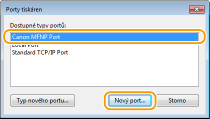
Ze seznamu [Dostupné typy portů] vyberte položku [Canon MFNP Port] a klikněte na tlačítko [Nový port].
 |
|
3
|
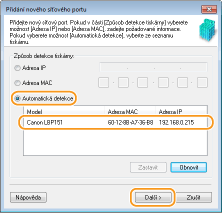
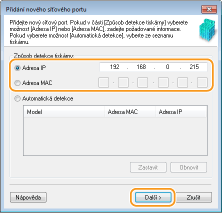
Klikněte na možnost [Automatická detekce], po zjištění zařízení ho vyberte a klikněte na tlačítko [Další].
  Pokud se zařízení nepodaří zjistit
Klikněte na tlačítko [Obnovit]. Pokud se problém nevyřeší, vyberte možnost [IP adresa] nebo [Adresa MAC], zadejte IP adresu nebo adresu MAC zařízení (Zobrazení nastavení sítě) a poté klikněte na tlačítko [Další].
 |
|
4
|
Klikněte na tlačítko [Přidat]
 [Dokončit]. [Dokončit]. |
|
5
|
Klikněte na tlačítko [Zavřít].
|
Přidání standardního portu TCP/IP
|
1
|
Klikněte na tlačítko [Přidat port].
|
|
2
|
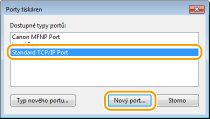
V seznamu [Dostupné typy portů] vyberte položku [Standard TCP/IP Port] a klikněte na tlačítko [Nový port].
 |
|
3
|
Klikněte na tlačítko [Další].
|
|
4
|
Zadejte IP adresu nebo název DNS zařízení a klikněte na tlačítko [Další].
Pole [Název portu] se vyplní automaticky. V případě potřeby můžete toto nastavení změnit.
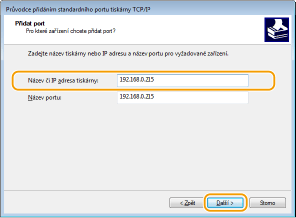 Když se otevře další obrazovka, postupujte podle zobrazených pokynů. 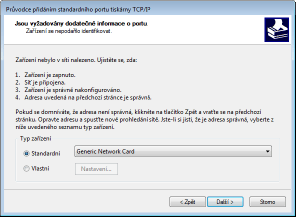 * Když vyberete možnost [Typ zařízení], pod položkou [Standardní] vyberte položku [Canon Network Printing Device with P9100].
|
|
5
|
Klikněte na tlačítko [Dokončit].
|
|
6
|
Klikněte na tlačítko [Zavřít].
|
Změna typu nebo čísla portu
Pokud byl v zařízení změněn tiskový protokol (LPD nebo RAW) (Konfigurace tiskových protokolů a webových služeb) nebo bylo změněno číslo portu (Změna čísel portů), je nutno v počítači konfigurovat odpovídající nastavení. Tato činnost není nutná při použití portů WSD.
Port MFNP
|
1
|
Klikněte na tlačítko [Konfigurovat port].
|
|
2
|
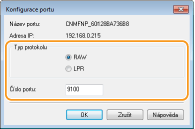
Pod položkou [Typ protokolu] vyberte možnost [RAW] nebo [LPR] a změňte nastavení možnosti [Číslo portu].
 |
|
3
|
Klikněte na tlačítko [OK].
|
Standardní port TCP/IP
|
1
|
Klikněte na tlačítko [Konfigurovat port].
|
|
2
|
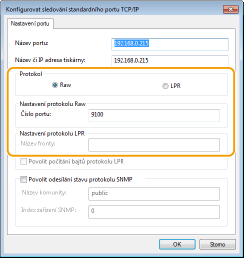
Pod položkou [Protokol] vyberte možnost [Raw] nebo [LPR].
Pokud vyberete možnost [Raw], změňte nastavení v poli [Číslo portu].
Pokud vyberete možnost [LPR], zadejte "lp" do pole [Název fronty].
 |
|
3
|
Klikněte na tlačítko [OK].
|
4
Klikněte na tlačítko [Zavřít].