Základní operace v systému Windows
Zobrazení položky [Počítač] nebo [My Computer]
Windows Vista/7/Server 2008
[Start]

Vyberte možnost [Počítač].
Windows 8/Server 2012
Klikněte pravým tlačítkem myši na levý dolní roh obrazovky
Vyberte možnost [Průzkumník souborů]
[Počítač] nebo [Tento počítač].
Windows 8.1/Server 2012 R2
Klikněte pravým tlačítkem myši na tlačítko [Start]
Vyberte možnost [Průzkumník souborů]
[Počítač] nebo [Tento počítač].
Windows Server 2003
[Start]
Vyberte možnost [My Computer].
Zobrazení složky tiskárny
Windows Vista
[Start]
vyberte možnost [Ovládací panely]
[Tiskárna].
Windows 7/Server 2008 R2
[Start]
vyberte položku [Zařízení a tiskárny].
Windows 8/Server 2012
Klikněte pravým tlačítkem myši na levý dolní roh obrazovky
vyberte položku [Ovládací panely]
[Zobrazit zařízení a tiskárny].
Windows 8.1/Server 2012 R2Klikněte pravým tlačítkem myši na tlačítko [Start]
vyberte položku [Ovládací panely]
[Zobrazit zařízení a tiskárny].
Windows Server 2003
[Start]
vyberte položku [Printers and Faxes].
Windows Server 2008
[Start]
vyberte položku [Control Panel]
dvakrát klikněte na položku [Printers].
Povolení možnosti [Zjišťování sítě]
Pokud používáte systém Windows Vista/7/8/Server 2008/Server 2012 a chcete zobrazit počítače v síti, povolte možnost [Zjišťování sítě].
Windows Vista[Start]
vyberte položku [Ovládací panely]
[Zobrazit úlohy a stav sítě]
v části [Zjištění sítě], vyberte možnost [Zapnout zjišťování sítě].
Windows 7/Server 2008 R2[Start]
vyberte položku [Ovládací panely]
[Zobrazit úlohy a stav sítě]
[Změnit pokročilé nastavení sdílení]
vyberte položku [Zapnout zjišťování sítě] v části [Zjišťování sítě].
Windows 8/Server 2012Klikněte pravým tlačítkem v dolním levém rohu obrazovky
vyberte položku [Ovládací panely]
[Zobrazit úlohy a stav sítě]
[Změnit pokročilé nastavení sdílení]
vyberte položku [Zapnout zjišťování sítě] v části [Zjištění sítě].
Windows 8.1/Server 2012 R2
Klikněte pravým tlačítkem na položku [Start]
vyberte položku [Ovládací panely]
[Zobrazit úlohy a stav sítě]
[Změnit pokročilé nastavení sdílení]
vyberte položku [Zapnout zjišťování sítě] v části [Zjišťování sítě].
Windows Server 2008[Start]
vyberte položku [Control Panel]
dvakrát klikněte na položku [Network and Sharing Center]
vyberte položku [Turn on network discovery] v části [Network discovery].
Zobrazení sdílených tiskáren na tiskovém serveru
1
Spusťte [Průzkumník Windows] nebo [Průzkumník souborů].
Windows Vista/7/Server 2003/Server 2008
[Start]
Vyberte možnost [Všechny programy] nebo [Programy]
[Příslušenství]
[Průzkumník Windows].
Windows 8/Server 2012
Klikněte pravým tlačítkem myši na levý dolní roh obrazovky
Vyberte možnost [Průzkumník souborů].
Windows 8.1/Server 2012 R2
Klikněte pravým tlačítkem myši na tlačítko [Start]
Vyberte možnost [Průzkumník souborů].
2
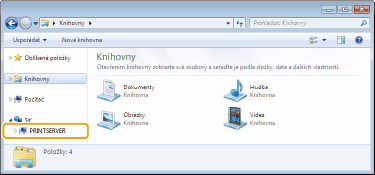
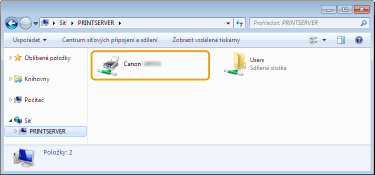
Vyberte tiskový server pomocí položek [Síť] nebo [My Network Places].
|
|
Zobrazí se sdílené tiskárny.
|
Otevření obrazovky [Instalace softwarových programů / příruček]
Pokud se po vložení dodaného disku DVD-ROM nezobrazí obrazovka [Instalace softwarových programů / příruček], postupujte podle následujících kroků. Název jednotky DVD-ROM je v této příručce označen písmenem „D:“. Písmeno jednotky DVD-ROM se může lišit v závislosti na počítači, který používáte.
Windows Vista/7/Server 2008[Start]
zadejte výraz „D:\MInst.exe“ do pole [Prohledat programy a soubory] nebo [Spustit hledání]
stiskněte klávesu [ENTER].
Windows 8/Server 2012Klikněte pravým tlačítkem v dolním levém rohu obrazovky
[Spustit]
zadejte výraz „D:\MInst.exe“
klikněte na tlačítko [OK].
Windows 8.1/Server 2012 R2Klikněte pravým tlačítkem na nabídku [Start]
[Spustit]
zadejte výraz „D:\MInst.exe“
klikněte na tlačítko [OK].
Windows Server 2003[Start]
[Run]
zadejte "D:\MInst.exe"
klikněte na tlačítko [OK].
Tisk zkušební stránky v systému Windows
Můžete zkontrolovat, zda je ovladač tiskárny schopný vytisknout v systému Windows zkušební stránku.
1
2
Zobrazte složku tiskárny.
Zobrazení složky tiskárny3
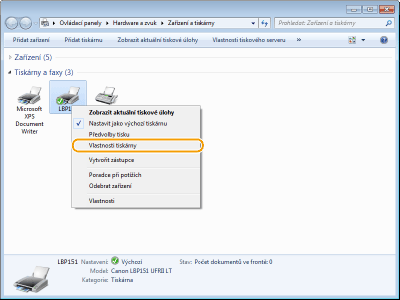
Klikněte pravým tlačítkem na ikonu zařízení a klikněte na možnost [Vlastnosti tiskárny] nebo [Vlastnosti].
4
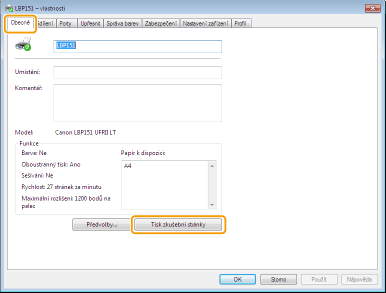
Na kartě [Obecné] klikněte na možnost [Tisk zkušební stránky].
|
|
Systém Windows vytiskne zkušební stránku.  |
Kontrola bitové architektury
Pokud si nejste jisti, zda se v počítači používá 32- nebo 64bitový systém Windows, můžete to zkontrolovat podle následujícím postupem.
1
Zobrazte dialogové okno [Ovládací panely].
Windows Vista/7/Server 2008
[Start]
Vyberte možnost [Ovládací panely].
Windows 8/Server 2012
Klikněte pravým tlačítkem myši na levý dolní roh obrazovky
Vyberte možnost [Ovládací panely].
Windows 8.1/Server 2012 R2
Klikněte pravým tlačítkem myši na tlačítko [Start]
Vyberte možnost [Ovládací panely].
2
Zobrazte možnost [Systém].
Windows Vista/7/8/Server 2008 R2/Server 2012Klikněte na možnost [Systém a zabezpečení] nebo [Systém a údržba]
[Systém].
Windows Server 2008
Dvakrát klikněte na možnost [System].
3
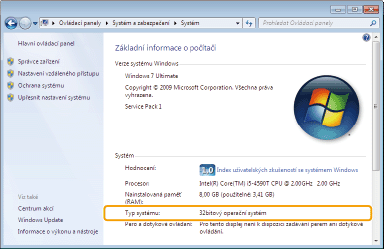
Zkontrolujte bitovou architekturu.
32bitové operační systémy
Zobrazí se položka [32bitový operační systém].
64bitové operační systémy
Zobrazí se položka [64bitový operační systém].
Kontrola portu tiskárny
1
Otevřete složku tiskárny.
Zobrazení složky tiskárny2
Klikněte pravým tlačítkem na ikonu tiskárny a klikněte na možnost [Vlastnosti tiskárny] nebo [Vlastnosti].
3
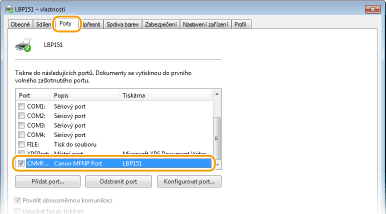
Zkontrolujte nastavení portu.
Klikněte na kartu [Porty].
Ujistěte se, že je pro tiskárnu vybrán správný port.
|
|
Pokud používáte síťové připojení a změnili jste IP adresu zařízení
Pokud je v možnosti [Popis] u vybraného portu uvedena položka [Canon MFNP Port] a zařízení a počítač jsou ve stejné podsíti, připojení bude zachováno. Není třeba přidat nový port. Pokud se zobrazí položka [Standard TCP/IP Port], je třeba přidat nový port. Konfigurace portů tiskáren |
Kontrola SSID za účelem zjištění, ke které síti je počítač připojený
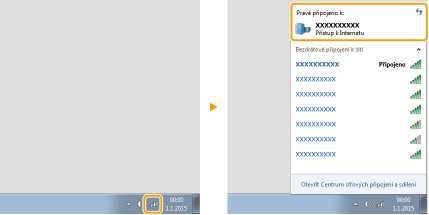
Pokud je počítač připojený k bezdrátové síti LAN, kliknutím na položku

,

nebo

na hlavním panelu zobrazte SSID připojeného směrovače bezdrátové sítě LAN.