Spuštění vzdáleného uživatelského rozhraní
Chcete-li zařízení ovládat vzdáleně, otevřete vzdálené uživatelské rozhraní zadáním IP adresy zařízení do webového prohlížeče. Než začnete, ověřte, jaká IP adresa je k zařízení přiřazena (Zobrazení nastavení sítě). Pokud IP adresu zařízení neznáte, obraťte se na správce sítě nebo vzdálené uživatelské rozhraní otevřete ze stavového okna tiskárny (Spuštění ze stavového okna tiskárny).
1
Spusťte internetový prohlížeč.
2
Do adresového pole zadejte „http://<IP adresa zařízení>/“ a stiskněte klávesu [ENTER].
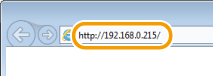
Používáte-li adresu IPv6, dejte ji do závorek (například: „http://[fe80::2e9e:fcff:fe4e:dbce]/“).

Pokud je název hostitele pro zařízení zaregistrován na serveru DNS
Místo hodnoty <IP adresa zařízení> můžete zadat hodnotu <„název hostitele“.„název domény“> (například: „http://moje_tiskarna.priklad.cz“).
Pokud se zobrazí bezpečnostní upozornění
Pokud je komunikace se vzdáleným uživatelským rozhraním zašifrovaná, může se zobrazit bezpečnostní upozornění (Povolení šifrované komunikace TLS pro vzdálené uživatelské rozhraní). Pokud nenastal žádný problém s nastavením certifikátu nebo protokolu TLS, můžete pokračovat na web vzdáleného uživatelského rozhraní.
3
Vyberte možnost [Režim správce systému] nebo [Režim obecného uživatele].
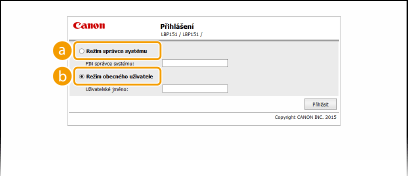
 [Režim správce systému]
Můžete provádět všechny operace vzdáleného uživatelského rozhraní a konfigurovat všechna nastavení. Pokud byl nastaven kód PIN (heslo správce systému), zadejte jej do pole [PIN správce systému]. (Nastavení hesel správce systému) Pokud kód PIN nastaven nebyl (výchozí tovární nastavení), není třeba nic zadávat.
 [Režim obecného uživatele]
Můžete zkontrolovat stav dokumentů nebo zařízení a také můžete zkontrolovat nastavení.
4
Klikněte na možnost [Přihlásit].
 |
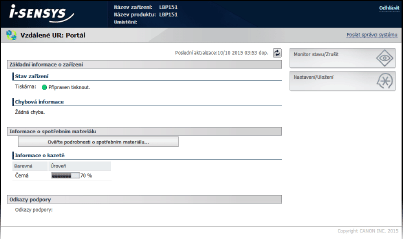
Otevře se stránka portálu (hlavní stránka) vzdáleného uživatelského rozhraní. Obrazovky vzdáleného uživatelského rozhraní
  |
Spuštění ze stavového okna tiskárny
Pokud neznáte IP adresu zařízení, vzdálené uživatelské rozhraní lze spustit ze stavového okna tiskárny.
1
Vyberte zařízení kliknutím na ikonu  na hlavním panelu systému.
na hlavním panelu systému.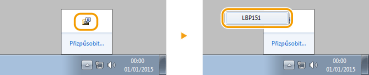
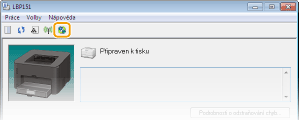
2
Klikněte na tlačítko  .
.
.
|
|
Spustí se webový prohlížeč a otevře se přihlašovací stránka vzdáleného uživatelského rozhraní.
Pokud se zobrazí bezpečnostní upozornění
Pokud je komunikace se vzdáleným uživatelským rozhraním zašifrovaná, může se zobrazit bezpečnostní upozornění (Povolení šifrované komunikace TLS pro vzdálené uživatelské rozhraní). Pokud nenastal žádný problém s nastavením certifikátu nebo protokolu TLS, můžete pokračovat na web vzdáleného uživatelského rozhraní.
|
3
Vyberte možnost [Režim správce systému] nebo [Režim obecného uživatele].
[Režim správce systému]Můžete provádět všechny operace vzdáleného uživatelského rozhraní a konfigurovat všechna nastavení. Pokud byl nastaven kód PIN (heslo správce systému), zadejte jej do pole [PIN správce systému]. (Nastavení hesel správce systému) Pokud kód PIN nastaven nebyl (výchozí tovární nastavení), není třeba nic zadávat.
[Režim obecného uživatele]Můžete kontrolovat tiskové dokumenty, stav zařízení a zobrazit jeho nastavení.
4
Klikněte na možnost [Přihlásit].
|
|
Otevře se stránka portálu (hlavní stránka) vzdáleného uživatelského rozhraní. Obrazovky vzdáleného uživatelského rozhraní
|