
A firmware frissítése
Válasszon egy módszert a firmware frissítéséhez a készülék üzembe helyezési módja szerint. Ellenőrizze a készülék firmware-jének verzióját és frissítsen a készülékről az interneten keresztül, vagy pedig arról a számítógépről frissítsen, amelyre letölti a firmware-t.
Frissítés az interneten keresztül
Ellenőrizze, hogy a készülék firmware-je a legújabb verzió-e és frissítse az interneten keresztül.
|
|
|
A firmware nem frissíthető, miközben a készülék nyomtat, vagy nyomtatási adatok várakoznak nyomtatásra.
A készülék nem tud nyomtatni vagy bármilyen más műveletet végezni a firmware frissítése közben. A készülék nem lép készenléti módba.
|
1
Indítsa el a Távoli felhasználói felületet, és jelentkezzen be rendszerkezelői módban. A Távoli felhasználói felület elindítása
2
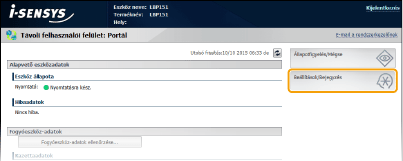
Kattintson a [Beállítások/Bejegyzés] gombra.
3
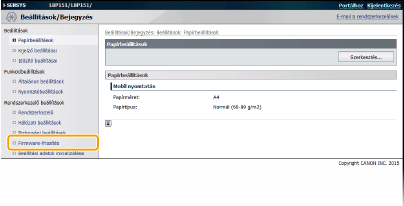
Kattintson a [Firmware-frissítés] elemre.
Ellenőrizheti a jelenlegi firmware verzióját stb.
4
Kattintson a [Indítás] lehetőségre az [Internet használatával] mezőben.
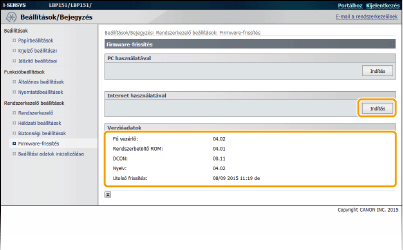
A készülék elkezdi megkeresni a legújabb firmware-t.
5
Olvassa el a „Felhasználási feltételek megerősítése” részt, jelölje be az [Accept] jelölőnégyzetet, és kattintson az [OK] gombra.
6
Kattintson az [OK] gombra.
A firmware letöltése elindul.
A firmware letöltésének megszakításához kattintson a [Mégse] gombra.
7
A firmware letöltése után a rendszer frissíti a firmware-t, és a készülék automatikusan újraindul.

A firmware-frissítés nem kapcsolható ki, ha már elindult.
A firmware-frissítés során mindhárom kijelző villog:  (Riasztás),
  (Feladat) és
  (Papír). Ne kapcsolja ki a készüléket addig, amíg a frissítés be nem fejeződik.
(Riasztás), (Feladat) és (Papír). Ne kapcsolja ki a készüléket addig, amíg a frissítés be nem fejeződik.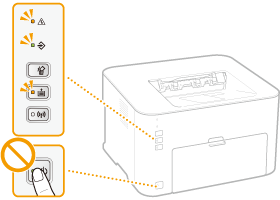
Frissítés egy számítógépről
Ha letöltötte a legújabb firmware-t a Canon webhelyéről, akkor a felhasználótámogatási eszközzel frissítheti a firmware-t a számítógépről. A firmware számítógépről történő frissítéséhez a firmware-hez kapott „User Support Tool Operation Guide” lesz a segítségére.
A készülék frissítési készenléti üzemmódba helyezése
Jelentkezzen be a Távoli felhasználói felületre (A Távoli felhasználói felület elindítása)  [Beállítások/Bejegyzés] [Firmware-frissítés] [Indítás] a [PC használatával] elemnél [OK]
[Beállítások/Bejegyzés] [Firmware-frissítés] [Indítás] a [PC használatával] elemnél [OK]