Windows-en oinarrizko eragiketak
[Computer] edo [My Computer] bistaratzea
Windows Vista/7/Server 2008
[Start]

hautatu [Computer].
Windows 8/Server 2012
Sakatu eskuineko botoiarekin pantailaren beheko ezkerreko ertzean
hautatu [File Explorer]
[Computer] edo [This PC].
Windows 8.1/Server 2012 R2
Sakatu eskuineko botoiarekin [Start] aukeran
hautatu [File Explorer]
[Computer] edo [This PC].
Windows Server 2003
[Start]
hautatu [My Computer].
Inprimagailu-karpeta bistaratzea
Windows Vista
[Start]
hautatu [Control Panel]
[Printer].
Windows 7/Server 2008 R2
[Start]
hautatu [Devices and Printers].
Windows 8/Server 2012
Sakatu pantailaren behe-ezkerreko ertzean
hautatu [Control Panel]
[View devices and printers].
Windows 8.1/Server 2012 R2Sakatu [Start] eskuineko botoiarekin
hautatu [Control Panel]
[View devices and printers].
Windows Server 2003
[Start]
hautatu [Printers and Faxes].
Windows Server 2008
[Start]
hautatu [Control Panel]
egin klik bikoitza [Printers] atalean.
[Network discovery] gaitzea
Windows Vista/7/8/Server 2008/Server 2012 erabiltzen ari bazara, gaitu [Network discovery] zure sarean ordenagailuak ikusteko.
Windows Vista[Start]
hautatu [Control Panel]
[View network status and tasks]
[Network discovery] aukeraren azpian, hautatu [Turn on network discovery].
Windows 7/Server 2008 R2[Start]
hautatu [Control Panel]
[View network status and tasks]
[Change advanced sharing settings]
hautatu [Turn on network discovery] [Network discovery] aukeraren azpian.
Windows 8/Server 2012Klikatu pantailaren ezkerreko beheko ertzean
hautatu [Control Panel]
[View network status and tasks]
[Change advanced sharing settings]
hautatu [Turn on network discovery] [Network discovery] aukeraren azpian.
Windows 8.1/Server 2012 R2
Sakatu [Start] eskuineko botoiarekin
hautatu [Control Panel]
[View network status and tasks]
[Change advanced sharing settings]
hautatu [Turn on network discovery] [Network discovery] aukeraren azpian.
Windows Server 2008[Start]
hautatu [Control Panel]
sakatu bi aldiz [Network and Sharing Center]
hautatu [Turn on network discovery] [Network discovery] azpian.
Inprimagailu partekatuak bistaratzea inprimatze-zerbitzarian.
1
Ireki [Windows Explorer] edo [File Explorer]
Windows Vista/7/Server 2003/Server 2008
[Start]
hautatu [All Programs] edo [Programs]
[Accessories]
[Windows Explorer].
Windows 8/Server 2012
Sakatu eskuineko botoiarekin pantailaren beheko ezkerreko ertzean
hautatu [File Explorer].
Windows 8.1/Server 2012 R2
Sakatu eskuineko botoiarekin [Start] aukeran
hautatu [File Explorer].
2
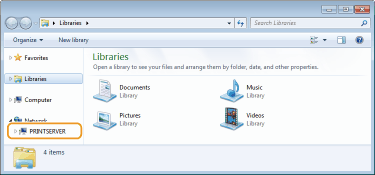
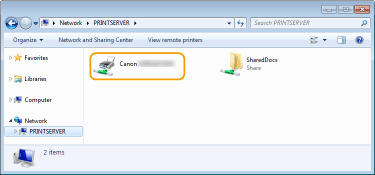
Hautatu inprimagailu-zerbitzaria [Network] edo [My Network Places] atalean.
Sareko ordenagailu bat egiaztatzeko, baliteke [Network discovery] gehitu behar izatea (
[Network discovery] gaitzea) edo ordenagailua sarean bilatu behar izatea.
|
|
Partekatutako inprimagailuak bistaratu dira.
|
[Software-programen edo gidaliburuen konfigurazioa] pantaila bistaratzea
Ordenagailuan [Software-programen edo gidaliburuen konfigurazioa] pantaila agertzen bada emandako DVD-ROMa sartu ondoren, jarraitu beheko prozedura. DVD-ROM unitatearen izena "D:" gisa adierazten da eskuliburu honetan. DVD-ROM unitatearen izena beste bat izan daiteke, erabiltzen den ordenagailuaren arabera.
Windows Vista/7/Server 2008[Start]
sartu "D:\MInst.exe" [Search programs and files] edo [Start Search]
aukeran eta sakatu [ENTER] tekla.
Windows 8/Server 2012Sakatu pantailaren behe-ezkerreko ertzean dagoen
[Run]
sartu "D:\MInst.exe"
sakatu [OK].
Windows 8.1/Server 2012 R2Sakatu [Start] eskuineko botoiarekin
[Run]
sartu "D:\MInst.exe"
sakatu [OK].
Windows Server 2003[Start]
[Run]
sartu "D:\MInst.exe"
sakatu [OK].
Proba-orri bat inprimatzea Windows-en
Inprimagailu-kontrolatzailea ongi darabilen egiazta dezakezu proba-orri bat inprimatuz Windows-en.
1
Kargatu A4 tamainako papera paper-erretiluan edo erabilera anitzeko erretiluan.
Papera kargatzea paper-erretiluanPaperaren karga erabilera anitzeko erretiluan2
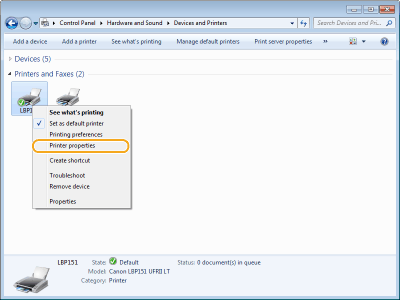
Bistaratu inprimagailu-karpeta.
Inprimagailu-karpeta bistaratzea3
Sakatu makinaren ikonoa eskuineko botoiarekin eta sakatu [Printer properties] edo [Properties].
4
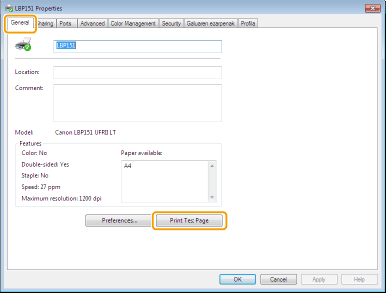
[General] fitxan, sakatu [Print Test Page] aukeran.
|
|
Windows-ek proba-orria inprimatuko du.  |
Bit-arkitektura egiaztatzea
Ordenagailua 32 biteko edo 64 biteko bertsioa exekutatzen duen egiaztatzeko, jarraitu azpiko prozesuei.
1
Bistaratu [Control Panel].
Windows Vista/7/Server 2008
[Start]
hautatu [Control Panel].
Windows 8/Server 2012
Sakatu pantailaren beheko ezkerreko ertzean
hautatu [Control Panel].
Windows 8.1/Server 2012 R2
Sakatu eskuineko botoiarekin [Start] aukeran
hautatu [Control Panel].
2
Bistaratu [System].
Windows Vista/7/8/Server 2008 R2/Server 2012Sakatu [System and Security] edo [System and Maintenance] aukeran
[System].
Windows Server 2008
Sakatu bikoitza [System] aukeran.
3
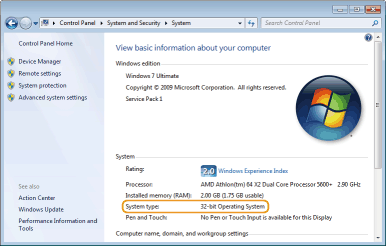
Egiaztatu bit-arkitektura
32 biteko sistema eragileak
[32-bit Operating System] bistaratzen da.
64 biteko sistema eragileak
[64-bit Operating System] bistaratzen da.
Inprimagailuaren ataka egiaztatzea
1
Ireki inprimagailuaren karpeta.
Inprimagailu-karpeta bistaratzea2
Sakatu ordenagailuaren ikonoa eskuineko botoiarekin eta sakatu [Printer properties] edo [Properties].
3
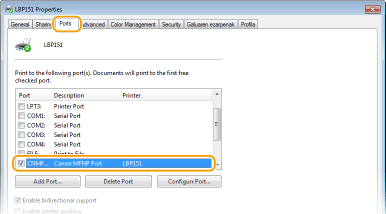
Egiaztatu atakaren ezarpenak.
Sakatu [Ports] fitxa.
Ziurtatu ataka egokia hautatu duzula inprimagailurako.
|
|
Sareko konexioa erabiltzen ari bazara eta makinaren IP helbidea aldatu bada
Hautatutako atakaren [Description] [Canon MFNP Port] bada eta makina eta ordenagailua azpisare berean badaude, konexioak jarraitu egingo du. Ez da beharrezkoa beste ataka bat gehitzea. [Standard TCP/IP Port] baldin bada, beste ataka bat gehitu behar da. Inprimatzeko atakak konfiguratzen |
Ordenagailua konektatuta dagoen SSIDa egiaztatzea
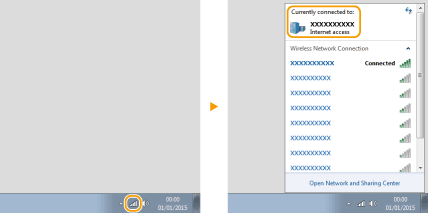
Ordenagailua hari gabeko LAN batera konektatuta badago, sakatu

,

edo

sistema-erretiluan, hari gabeko LAN routerraren SSIDa bistaratzeko.