IPv4 helbidearen konfigurazioa
 |
Makinaren IPv4 helbidea automatikoki eslei daiteke, IP helbide dinamikoaren protokolo baten bidez, esaterako DHCP, edo eskuz sar daiteke. Makina haridun LAN sare batera konektatzean, ziurtatu LAN kablearen konektoreak ataketan ongi sartuta daudela (Haridun LANera konektatzea).
|
1
Abiarazi Urruneko EIa eta hasi saioa sistema-kudeatzailearen modua gisa. Urruneko EIa abiaraztea
2
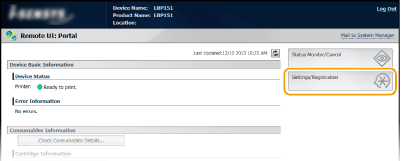
Sakatu [Settings/Registration].
3
Sakatu [Network Settings]  [TCP/IP Settings].
[TCP/IP Settings].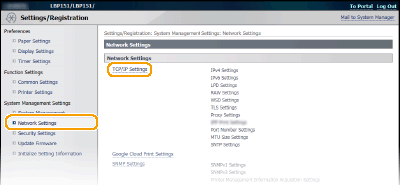
4
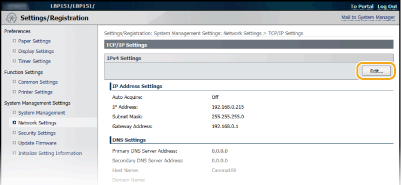
Sakatu [Edit] aukera [IPv4 Settings] eremuan.
5
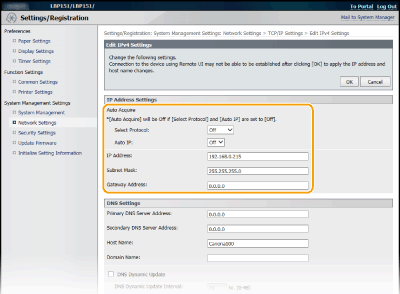
Ezarri IP helbidea.
 IP helbidea automatikoki esleitzea
|
1
|
[Select Protocol] zerrendan, hautatu [DHCP], [BOOTP] edo [RARP].
 Ez baduzu DHCP/BOOTP/RARP erabili nahi IP helbidea automatikoki esleitzeko
Hautatu [Off]. [DHCP], [BOOTP] edo [RARP] protokoloa hautatuz gero zerbitzu horiek eskuragarri ez daudenean, makinak denbora eta komunikazio-baliabideak alferrik galduko ditu zerbitzu hauetarako sarearen bila.
|
|
2
|
Egiaztatu [Auto IP] eremuan [On] ezarri dela.
[Off] hautatuta badago, aldatu ezarpena honela: [On].
IP automatikoa gaituta badago ere, DHCP/BOOTP/RARP bidez esleitutako IP helbideek automatikoki esleitutako IP helbidea baliogabe uzten dute. |
IP helbidea eskuz sartzea
|
1
|
Hautatu [Off] aukera [Select Protocol] eta [Auto IP] eremuetan.
|
|
2
|
Konfiguratu [IP Address], [Subnet Mask] eta [Gateway Address] eremuak.
|
6
Sakatu [OK].
 |
Konfigurazioa zuzena dela egiaztatzeaZiurtatu Urruneko EI pantaila ordenagailuan bistara daitekeela. Urruneko EIa abiaraztea
Inprimagailu-kontrolatzailea instalatu ondoren IP helbidea aldatzen baduzuMFNP ataka erabiltzen ari bazara eta makina eta ordenagailua azpisare berean badaude, konexioak jarraitu egingo du. Ez da beharrezkoa beste ataka bat gehitzea. TCP/IP ataka estandarra erabiltzen ari bazara, beste ataka bat gehitu beharko duzu. Inprimatzeko atakak konfiguratzen
* Zein ataka-mota erabiltzen ari zaren ez badakizu, irakurri Inprimagailuaren ataka egiaztatzea.
|