
걸린 용지 제거
용지가 걸린 경우  (경고) 표시등이 깜박이고 프린터 상태 창에 <프린터 내부 용지 걸림> 메시지 및 용지가 걸린 위치가 표시됩니다. 아래에 언급된 섹션에 설명된 절차에 따라 용지가 걸린 위치의 표시된 순서대로 용지 걸림을 제거하십시오. 시작하기 전에 중요 안전 지침에서 안전 지침을 꼼꼼히 읽으십시오.
(경고) 표시등이 깜박이고 프린터 상태 창에 <프린터 내부 용지 걸림> 메시지 및 용지가 걸린 위치가 표시됩니다. 아래에 언급된 섹션에 설명된 절차에 따라 용지가 걸린 위치의 표시된 순서대로 용지 걸림을 제거하십시오. 시작하기 전에 중요 안전 지침에서 안전 지침을 꼼꼼히 읽으십시오.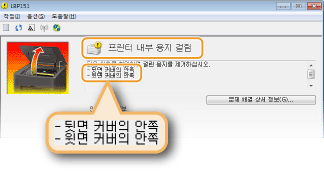
<뒷면 커버의 안쪽>
<윗면 커버의 안쪽>
|
|
걸린 용지를 제거할 때 기기를 끄지 마십시오기기를 끄면 인쇄 중인 데이터가 삭제됩니다.
용지가 찢어진 경우용지가 걸리지 않도록 모든 용지 조각을 제거하십시오.
용지가 반복적으로 걸리는 경우기기에 적재하기 전에 용지 더미를 평평한 면에 두드려 용지 가장자리를 고르게 추스르십시오.
용지가 기기에 적합한지 확인하십시오. 용지
기기에 걸린 용지 조각이 남아있지 않은지 확인하십시오.
표면이 거친 용지를 사용할 경우에는 [용지 종류]를 [증권 용지1[60-90 g/m2]], [증권 용지2[91-120 g/m2]] 또는 [증권 용지3[121-163 g/m2]]으로 설정하십시오. 기본 인쇄 조작
기기에서 걸린 용지를 무리하게 제거하지 마십시오용지를 무리하게 제거하면 기기의 부품이 손상될 수 있습니다. 용지를 제거할 수 없으면 지역 공인 Canon 대리점이나 Canon 서비스 센터에 문의하십시오. 문제를 해결할 수 없는 경우
|
 |
|
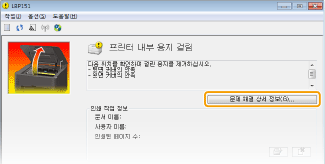
[문제 해결 상세 정보]를 클릭하면 이 설명서에 설명된 것과 동일한 문제 해결 방법을 표시할 수 있습니다.
 |
뒷면 커버 안쪽 용지 걸림
걸린 용지를 쉽게 제거할 수 없는 경우, 무리하게 당기지 말고 메시지에 표시되는 다른 용지 걸림 위치에 대한 제거 절차를 따르시기 바랍니다.
1
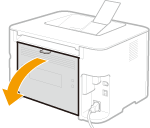
뒷면 커버를 엽니다.
2
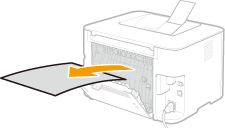
용지를 가만히 당겨 꺼냅니다.
3
뒷면 커버를 닫습니다.
»
윗면 커버 안쪽 용지 걸림으로 계속 작업합니다.
윗면 커버 안쪽 용지 걸림
걸린 용지를 쉽게 제거할 수 없는 경우, 무리하게 잡아당기지 말고 다음 단계를 진행하십시오.
1
용지를 가만히 당겨 꺼냅니다.
|
|
배지 트레이
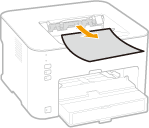 |
다목적 트레이
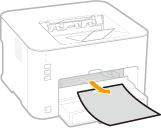 |
|
|
카세트
먼지 덮개를 올린 후 종이를 당겨 꺼냅니다. 카세트에 종이가 있는 경우 걸림 용지 제거 작업을 수행하기 전에 미리 종이를 제거하십시오.
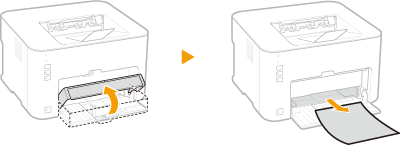 |
|
2
용지 고정대를 닫은 후, 윗면 커버를 여십시오.
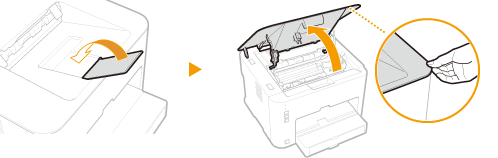
3
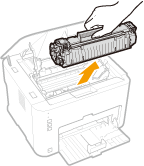
토너 카트리지를 제거합니다.
4
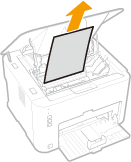
문서를 가만히 당겨 꺼냅니다.
5
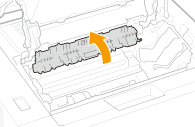
출력용지 가이드 안쪽에 용지가 걸려있는지 확인합니다.
|
1
|
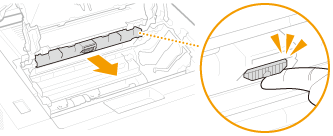
용지 출력 가이드를 엽니다.
녹색 단추를 누른 상태에서 용지 출력 가이드를 바깥쪽으로 잡아당깁니다.
 |
|
2
|
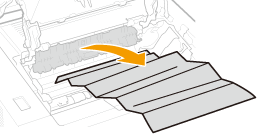
용지를 가만히 당겨 꺼냅니다.
 |
|
3
|
용지 출력 가이드를 닫습니다.
가이드의 좌우측이 모두 견고하게 닫혀 있어야 합니다.
 |
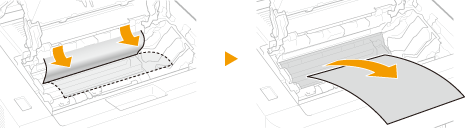
6
용지를 가만히 당겨 꺼냅니다.
용지의 양쪽 가장자리를 잡고 용지의 앞쪽 가장자리를 아래로 당긴 다음 용지를 당겨 꺼냅니다.
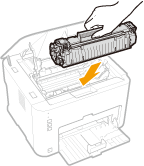
7
토너 카트리지를 교체합니다.
8
윗면 커버를 닫습니다.
 |
용지 걸림 메시지가 사라지고 기기가 인쇄할 준비가 됩니다.
 |