
การใช้งานการพิมพ์ขั้นพื้นฐาน
ส่วนนี้จะอธิบายวิธีพิมพ์เอกสารในคอมพิวเตอร์โดยใช้ไดรเวอร์เครื่องพิมพ์
|
|
|
ก่อนการพิมพ์ ให้กำหนดขนาดและประเภทกระดาษที่โหลดเข้าไปในแหล่งจ่ายกระดาษ
|
1
เปิดเอกสารในโปรแกรมประยุกต์และแสดงกล่องโต้ตอบการพิมพ์
วิธีแสดงกล่องโต้ตอบงานพิมพ์จะแตกต่างกันตามแต่ละโปรแกรม สำหรับข้อมูลเพิ่มเติม โปรดดูคู่มือการใช้งานของโปรแกรมที่คุณใช้งาน
2
เลือกเครื่องพิมพ์ และคลิก [กำหนดลักษณะ] หรือ [คุณสมบัติ]

หน้าจอที่ปรากฏขึ้นจะแตกต่างกันไปตามโปรแกรมที่คุณใช้
3
กำหนดขนาดกระดาษ

 [ขนาดกระดาษ]
เลือกขนาดเอกสารที่จัดทำขึ้นในแอพพลิเคชัน
 [ขนาดผลงาน]
เลือกขนาดกระดาษที่จะพิมพ์เอกสารจริง หากขนาดที่เลือกไม่ตรงกับที่กำหนดไว้ใน [ขนาดกระดาษ] เอกสารที่พิมพ์จะถูกขยาย/ย่อโดยอัตโนมัติ ตามขนาดที่กำหนดไว้ใน [ขนาดผลงาน] การขยายหรือย่อขนาด
 UI ที่คลิกได้
|
|
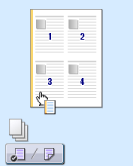
คุณสามารถกำหนดเค้าโครงหน้า ตำแหน่งการเย็บ ฯลฯ ได้อย่างสะดวกและเข้าใจง่ายจากบนภาพตัวอย่าง สำหรับข้อมูลเพิ่มเติม โปรดคลิกที่ [วิธีใช้] บนหน้าจอไดรเวอร์เครื่องพิมพ์
 |
4
ในแท็บ [ตั้งค่าหน้ากระดาษ] ให้เลือกประเภทกระดาษ
ตั้งค่า [ประเภทกระดาษ] ตามประเภทของกระดาษที่จะใช้ในการพิมพ์ ประเภทกระดาษและการตั้งค่ากระดาษของไดรเวอร์เครื่องพิมพ์

5
กำหนดการตั้งค่าการพิมพ์อื่น ๆ ตามความจำเป็น การตั้งค่าการพิมพ์แบบต่างๆ

คุณสามารถลงทะเบียนการตั้งค่าที่คุณระบุในขั้นตอนนี้ให้เป็น "โปรไฟล์" ได้ และใช้โปรไฟล์ทุกเมื่อที่คุณพิมพ์ จึงไม่จำเป็นต้องระบุการตั้งค่าเดียวกันทุกครั้งที่คุณพิมพ์
6
คลิก [ตกลง]

7
คลิก [พิมพ์] หรือ [ตกลง]
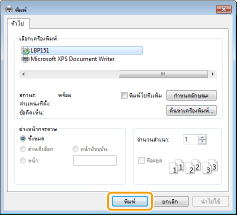
การพิมพ์เริ่มขึ้น หน้าจอแบบที่แสดงด้านล่างนี้จะปรากฏขึ้นในบางโปรแกรม

ในการยกเลิกการพิมพ์ ให้คลิก [ยกเลิก] เมื่อหน้าจอที่แสดงด้านบนปรากฏขึ้น หลังจากที่หน้าจอหายไปหรือหากหน้าจอไม่ปรากฏ คุณสามารถยกเลิกการพิมพ์ได้ด้วยวิธีอื่น ๆการยกเลิกงานพิมพ์
 |
หากตัวคุณเปรอะเปื้อนจากหมึกพิมพ์ของแผ่นกระดาษที่พิมพ์ออกมา หรือหากหมึกพิมพ์หลุดออกจากหน้ากระดาษหากคุณใช้กระดาษที่มีพื้นผิวหยาบหรือเสื้อผ้าเปรอะเปื้อนจากหมึกพิมพ์ ให้ตั้งค่า [ประเภทกระดาษ] ถึง [ปอนด์ 1 [60-90 g/m2]] หรือ [ปอนด์ 2 [91-120 g/m2]] หรือ [ปอนด์ 3 [121-163 g/m2]]
อย่าสัมผัสกับหน้ากระดาษที่พิมพ์ออกมา อย่าให้นิ้วมือหรือเสื้อผ้าสัมผัสกับแผ่นกระดาษที่เพิ่งพิมพ์ เพราะอาจทำให้นิ้วมือหรือเสื้อผ้าสกปรก และหมึกพิมพ์อาจหลุดออกจากหน้ากระดาษ
|
|
|
เมื่อพิมพ์จากแอปของ Windows Store ใน Windows 8/Server 2012แสดงทางลัดทางด้านขวาของหน้าจอ และใช้ขั้นตอนการดำเนินงานที่ปรากฏด้านล่าง
Windows 8/Server 2012
[อุปกรณ์]  เครื่องพิมพ์ที่คุณกำลังใช้ แตะหรือคลิก [พิมพ์] เครื่องพิมพ์ที่คุณกำลังใช้ แตะหรือคลิก [พิมพ์]Windows 8.1/Server 2012 R2
[อุปกรณ์] [พิมพ์] เครื่องพิมพ์ที่คุณกำลังใช้ แตะหรือคลิก [พิมพ์]หากคุณพิมพ์ด้วยวิธีนี้ จะสามารถใช้การตั้งค่าการพิมพ์ได้จำกัด
ถ้าข้อความ [เครื่องพิมพ์ต้องการความสนใจจากคุณ ไปที่เดสก์ท็อปเพื่อดูแล] ปรากฏขึ้น ให้ไปที่้เดสก์ท็อปและปฏิบัติตามคำแนะนำในกล่องโต้ตอบที่ปรากฏขึ้น ข้อความนี้จะปรากฏขึ้นในขณะที่ตั้งค่าเครื่องให้แสดงชื่อผู้ใช้ในระหว่างการพิมพ์และสถานการณ์ที่คล้ายๆ กัน
|