การรวมและการพิมพ์เอกสารหลายชุด
 |
|
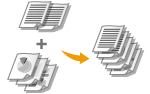
ด้วยการใช้งาน Canon PageComposer คุณสามารถรวมเอกสารหลายชุดให้เป็นงานพิมพ์หนึ่งชุด และพิมพ์งานโดยใช้การตั้งค่าการพิมพ์ที่ระบุไว้ ยกตัวอย่างเช่น ฟังก์ชันนี้ช่วยให้คุณรวมเอกสารที่สร้างจากโปรแกรมประยุกต์ต่าง ๆ และพิมพ์ทุกหน้าด้วยขนาดหน้ากระดาษเดียวกันได้
|
1
เปิดเอกสารในโปรแกรมประยุกต์และแสดงกล่องโต้ตอบการพิมพ์
วิธีแสดงกล่องโต้ตอบงานพิมพ์จะแตกต่างกันตามแต่ละโปรแกรม สำหรับข้อมูลเพิ่มเติม โปรดดูคู่มือการใช้งานของโปรแกรมที่คุณใช้งาน
2
เลือกเครื่องพิมพ์ และคลิก [กำหนดลักษณะ] หรือ [คุณสมบัติ]

3
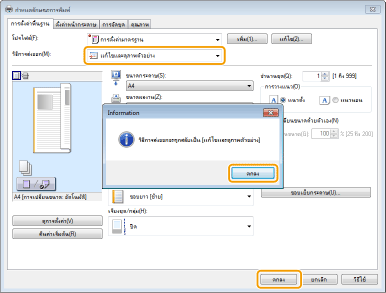
เลือก [แก้ไขและดูภาพตัวอย่าง] ใน [วิธีการส่งออก]
คลิก [ตกลง] บนหน้าจอป็อปอัพ [ข้อมูล]
คลิก [ตกลง] ที่ด้านล่างของหน้าจอ
4
คลิก [พิมพ์] หรือ [ตกลง]
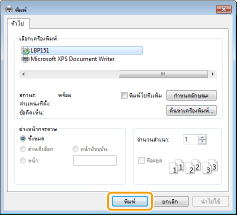
Canon PageComposer เริ่มทำงาน การพิมพ์ไม่เริ่มขึ้นในขั้นตอนนี้
5
ทำขั้นตอนที่ 1 ถึง 4 ซ้ำสำหรับเอกสารที่คุณต้องการรวม
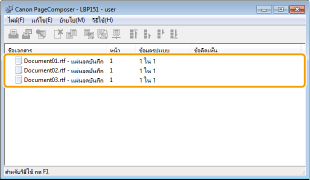
เอกสารจะถูกเพิ่มลงใน Canon PageComposer
6
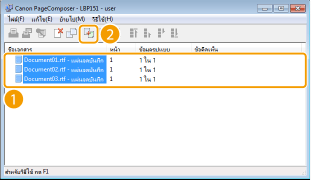
จากรายการ [ชื่อเอกสาร] ให้เลือกเอกสารที่จะรวม และคลิก 
ในการเลือกเอกสารหลายชุด ให้คลิกที่เอกสารขณะกดปุ่ม [SHIFT] หรือปุ่ม [CTRL] ค้างอยู่
7
เปลี่ยนการตั้งค่าเมื่อจำเป็น และคลิก [รวมเอกสาร]
เอกสารที่เลือกในขั้นตอนที่ 6 จะรวมกัน
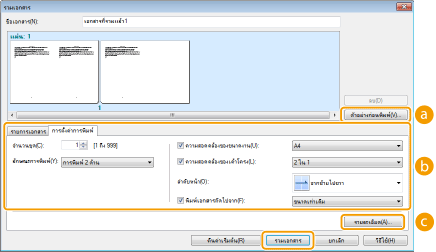
 [ตัวอย่างก่อนพิมพ์]
แสดงตัวอย่างก่อนพิมพ์ของเอกสารที่ต้องการจะพิมพ์
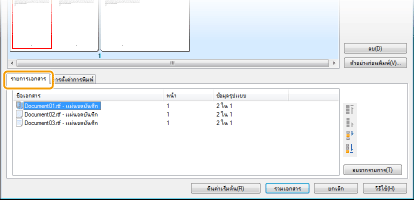
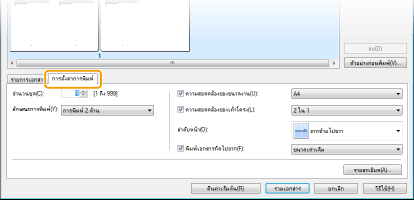
 [รายการเอกสาร]/[การตั้งค่าการพิมพ์]
คลิกแท็บ [รายการเอกสาร] เพื่อแสดงเอกสารที่เพิ่มในขั้นตอนที่ 1 ถึง 4 คุณสามารถลบเอกสารออกโดยเลือกในรายการและคลิก [ลบจากรายการ]
คลิกแท็บ [การตั้งค่าการพิมพ์] เพื่อแสดงหน้าจอสำหรับกำหนดการตั้งค่าการพิมพ์ เช่น จำนวนสำเนาของการพิมพ์แบบ 1 ด้าน/2 ด้าน การตั้งค่าที่ระบุในที่นี้จะนำไปใช้กับงานพิมพ์ทั้งหมด

สำหรับข้อมูลเพิ่มเติม ให้คลิก [วิธีใช้] บนหน้าจอ Canon PageComposer
 [รายละเอียด]
แสดงหน้าจอการตั้งค่าการพิมพ์ของไดรเวอร์เครื่องพิมพ์ มีการตั้งค่าให้เลือกใช้น้อยกว่าเมื่อใช้วิธีการพิมพ์แบบธรรมดา
8
ในรายการ [ชื่อเอกสาร] ให้เลือกงานพิมพ์รวมชุดเอกสารที่คุณต้องการพิมพ์ จากนั้นคลิก 
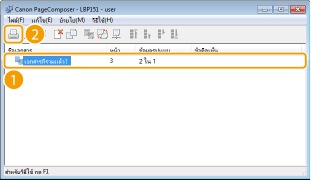
การพิมพ์จะเริ่มขึ้น
สำหรับคำแนะนำวิธียกเลิกการพิมพ์ โปรดดูที่ การยกเลิกงานพิมพ์