การเริ่มใช้งาน Remote UI
ในการใช้งานเครื่องในระยะไกล ให้เริ่มการทำงานของ Remote UI โดยใส่ที่อยู่ IP ของเครื่องในเว็บเบราว์เซอร์ของคุณ ก่อนจะเริ่ม ให้ตรวจสอบที่อยู่ IP ที่ถูกกำหนดให้กับเครื่องนี้ (การตรวจดูการตั้งค่าเครือข่าย) หากคุณไม่ทราบที่อยู่ IP ของเครื่อง โปรดสอบถามผู้ดูแลเครือข่ายของคุณ หรือเริ่มการทำงานของ Remote UI จากหน้าต่างสถานะเครื่องพิมพ์ (การเริ่มใช้งานจากหน้าต่างสถานะเครื่องพิมพ์)
1
เริ่มใช้เว็บเบราว์เซอร์
2
ใส่ "http://<IP address of the machine>/" ในฟิลด์ที่อยู่ และกดปุ่ม [ENTER]
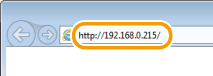
หากคุณใช้ที่อยู่ IPv6 ให้ใส่วงเล็บเหลี่ยมคร่อมที่อยู่ IPv6 ไว้ (ตัวอย่าง: "http://[fe80::2e9e:fcff:fe4e:dbce]/")

หากชื่อโฮสต์สำหรับเครื่องมีการลงทะเบียนกับเซิร์ฟเวอร์ DNS
แทนที่จะเป็น <IP address of the machine> คุณสามารถใส่ <"host name"."domain name"> ได้ (ตัวอย่าง: "http://my_printer.example.com")
หากการแจ้งเตือนความปลอดภัยปรากฏขึ้น
การแจ้งเตือนความปลอดภัยอาจปรากฏขึ้นเมื่อเข้ารหัสการสื่อสารกับ Remote UI (การเปิดใช้งานการสื่อสารที่เข้ารหัส TSL สำหรับ Remote UI) หากไม่มีปัญหากับการตั้งค่าใบรับรองหรือการตั้งค่า SSL ให้เรียกดูไปยังเว็บไซต์ UI ระยะไกลต่อ
3
เลือก [System Manager Mode] หรือ [General User Mode]
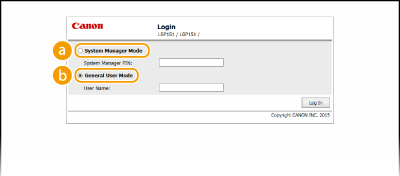
 [System Manager Mode]
คุณสามารถดำเนินการ Remote UI ทั้งหมดและทำการตั้งค่าทั้งหมดได้ หากตั้งค่า PIN (รหัสผ่านผู้จัดการระบบ) ไว้ ให้ใส่ลงใน [System Manager PIN] (การตั้งค่ารหัสผ่านผู้จัดการระบบ) หากไม่ได้ตั้งค่า PIN (การตั้งค่าเริ่มต้นจากโรงงาน) คุณไม่จำเป็นต้องป้อนข้อมูลใดๆ
 [General User Mode]
คุณสามารถตรวจสอบสถานะของเอกสารหรือเครื่อง ทั้งยังสามารถตรวจสอบการตั้งค่าได้ด้วย
4
คลิก [Log In]
 |
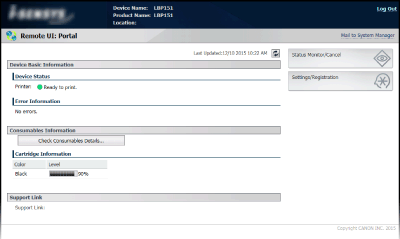
หน้าพอร์ทัล (หน้าหลัก) ของ Remote UI ปรากฏขึ้น หน้าจอ Remote UI
  |
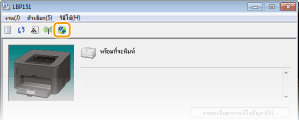
การเริ่มใช้งานจากหน้าต่างสถานะเครื่องพิมพ์
หากคุณไม่ทราบที่อยู่ IP ของคุณ คุณสามารถเริ่มใช้งาน Remote UI หน้าต่างสถานะเครื่องพิมพ์
1
เลือกเครื่องโดยคลิก  ในถาดระบบ
ในถาดระบบ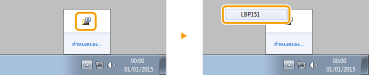
2
คลิก 
|
|
เว็บเบราว์เซอร์ของคุณเริ่มทำงาน และหน้าเข้าสู่ระบบของ Remote UI ปรากฏขึ้น
หากการแจ้งเตือนความปลอดภัยปรากฏขึ้น
การแจ้งเตือนความปลอดภัยอาจปรากฏขึ้นเมื่อเข้ารหัสการสื่อสารกับ Remote UI (การเปิดใช้งานการสื่อสารที่เข้ารหัส TSL สำหรับ Remote UI) หากไม่มีปัญหากับการตั้งค่าใบรับรองหรือการตั้งค่า SSL ให้เรียกดูไปยังเว็บไซต์ UI ระยะไกลต่อ
|
3
เลือก [System Manager Mode] หรือ [General User Mode]
[System Manager Mode]คุณสามารถดำเนินการ Remote UI ทั้งหมดและทำการตั้งค่าทั้งหมดได้ หากตั้งค่า PIN (รหัสผ่านผู้จัดการระบบ) ไว้ ให้ใส่ลงใน [System Manager PIN] (การตั้งค่ารหัสผ่านผู้จัดการระบบ) หากไม่ได้ตั้งค่า PIN (การตั้งค่าเริ่มต้นจากโรงงาน) คุณไม่จำเป็นต้องป้อนข้อมูลใดๆ
[General User Mode]คุณสามารถตรวจสอบเอกสารงานพิมพ์ ตรวจสอบสถานะของเครื่อง และตรวจดูการตั้งค่าเครื่อง
4
คลิก [Log In]
|
|
หน้าพอร์ทัล (หน้าหลัก) ของ Remote UI ปรากฏขึ้น หน้าจอ Remote UI
|