Operasi Asas Windows
Memaparkan [Computer] atau [My Computer]
Windows Vista/7/Server 2008
[Start]

pilih [Computer].
Windows 8/Server 2012
Klik kanan sudut kiri sebelah bawah skrin
pilih [File Explorer]
[Computer] atau [This PC].
Windows 8.1/Server 2012 R2
Klik kanan [Start]
pilih [File Explorer]
[Computer] atau [This PC].
Windows Server 2003
[Start]
pilih [My Computer].
Memaparkan Folder Pencetak
Windows Vista
[Start]
pilih [Control Panel]
[Printer].
Windows 7/Server 2008 R2
[Start]
pilih [Devices and Printers].
Windows 8/Server 2012
Klik kanan sudut bawah kiri skrin
pilih [Control Panel]
[View devices and printers].
Windows 8.1/Server 2012 R2Klik kanan [Start]
pilih [Control Panel]
[View devices and printers].
Windows Server 2003
[Start]
pilih [Printers and Faxes].
Windows Server 2008
[Start]
pilih [Control Panel]
klik dua kali [Printers].
Membolehkan [Network discovery]
Jika anda menggunakan Windows Vista/7/8/Server 2008/Server 2012, membolehkan [Network discovery] untuk melihat komputer pada rangkaian anda.
Windows Vista[Start]
pilih [Control Panel]
[View network status and tasks]
di bawah [Network discovery], pilih [Turn on network discovery].
Windows 7/Server 2008 R2[Start]
pilih [Control Panel]
[View network status and tasks]
[Change advanced sharing settings]
pilih [Turn on network discovery] di bawah [Network discovery].
Windows 8/Server 2012Klik kanan sudut bawah kiri skrin
pilih [Control Panel]
[View network status and tasks]
[Change advanced sharing settings]
pilih [Turn on network discovery] di bawah [Network discovery].
Windows 8.1/Server 2012 R2
Klik kanan [Start]
pilih [Control Panel]
[View network status and tasks]
[Change advanced sharing settings]
pilih [Turn on network discovery] di bawah [Network discovery].
Windows Server 2008[Start]
pilih [Control Panel]
klik dua kali [Network and Sharing Center]
pilih [Turn on network discovery] di bawah [Network discovery].
Memaparkan Pencetak Dikongsi dalam Pelayan Cetak
1
Buka [Windows Explorer] atau [File Explorer].
Windows Vista/7/Server 2003/Server 2008
[Start]
pilih [All Programs] atau [Programs]
[Accessories]
[Windows Explorer].
Windows 8/Server 2012
Klik kanan sudut kiri sebelah bawah skrin
pilih [File Explorer].
Windows 8.1/Server 2012 R2
Klik kanan [Start]
pilih [File Explorer].
2
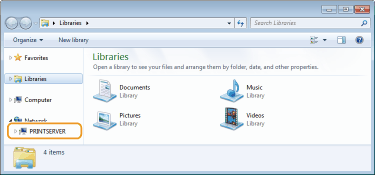
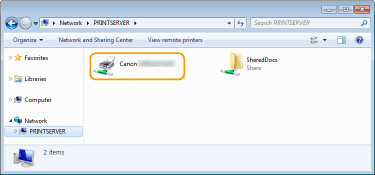
Pilih pelayan cetakan daripada [Network] atau [My Network Places].
Untuk memeriksa komputer pada rangkaian, anda mungkin perlu membolehkan [Network discovery] (
Membolehkan [Network discovery]) atau mencari komputer pada rangkaian.
|
|
Pencetak dikongsi dipaparkan.
|
Memaparkan Skrin [Persediaan Perisian Program/Manual]
Jika komputer anda tidak memaparkan skrin [Persediaan Perisian Program/Manual] setelah memasukkan DVD-ROM yang dibekalkan, ikut prosedur di bawah. Nama pemacu DVD-ROM ditandakan sebagai "D:" dalam manual ini. Nama pemacu DVD-ROM mungkin berbeza bergantung kepada komputer yang anda gunakan.
Windows Vista/7/Server 2008[Start]
masukkan "D:\MInst.exe" dalam [Search programs and files] atau [Start Search]
tekan kekunci [ENTER].
Windows 8/Server 2012Klik kanan sudut bawah kiri skrin
[Run]
masukkan "D:\MInst.exe"
klik [OK].
Windows 8.1/Server 2012 R2Klik kanan [Start]
[Run]
masukkan "D:\MInst.exe"
klik [OK].
Windows Server 2003[Start]
[Run]
masukkan "D:\MInst.exe"
klik [OK].
Mencetak Halaman Ujian dalam Windows
Anda boleh memeriksa sama ada pemacu pencetak beroperasi dengan mencetak halaman ujian dalam Windows.
1
2
Paparkan folder pencetak.
Memaparkan Folder Pencetak3
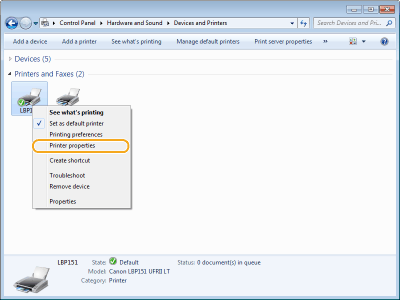
Klik kanan ikon mesin dan klik [Printer properties] atau [Properties].
4
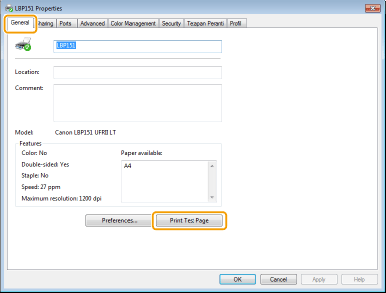
Dalam tab [General], klik [Print Test Page].
|
|
Windows mencetak halaman ujian.  |
Menyemak Seni Bina Bit
Jika anda tidak pasti sama ada Windows komputer anda menjalankan 32-bit atau 64-bit, ikut prosedur di bawah untuk memeriksa.
1
Paparkan [Control Panel].
Windows Vista/7/Server 2008
[Start]
pilih [Control Panel].
Windows 8/Server 2012
Klik kanan sudut kanan sebelah bawah skrin
Pilih [Control Panel].
Windows 8.1/Server 2012 R2
Klik kanan [Start]
pilih [Control Panel].
2
Memaparkan [System].
Windows Vista/7/8/Server 2008 R2/Server 2012Klik [System and Security] atau [System and Maintenance]
[System].
Windows Server 2008
Klik dua kali [System].
3
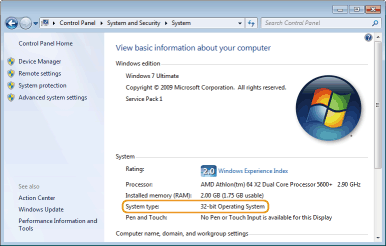
Periksa seni bina bit.
Sistem pengendalian 32-bit
[32-bit Operating System] dipaparkan.
Sistem pengendalian 64-bit
[64-bit Operating System] dipaparkan.
Memeriksa Port Pencetak
1
2
Klik kanan ikon pencetak anda dan klik [Printer properties] atau [Properties].
3
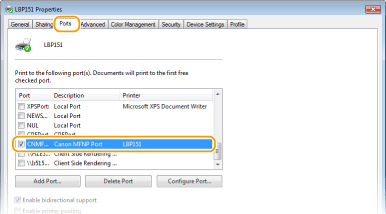
Periksa tetapan port.
Klik tab [Ports].
Pastikan port yang betul dipilih untuk pencetak.
|
|
Jika anda menggunakan sambungan rangkaian dan telah menukar alamat IP mesin
Jika [Description] port yang dipilih adalah [Canon MFNP Port], dan mesin dan komputer berada dalam subnet yang sama, maka sambungan akan dikekalkan. Anda tidak perlu menambah port baru. Jika ianya [Standard TCP/IP Port], anda perlu menambah port baru. Mengkonfigurasi Port Pencetak |
Memeriksa SSID yang Disambungkan Dengan Komputer Anda
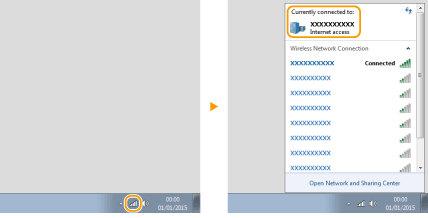
Jika komputer disambungkan ke rangkaian LAN wayarles, klik

,

atau

dalam dulang sistem untuk memaparkan SSID penghala LAN wayarles yang disambungkan.