
Mengasalkan Tetapan Pengurusan Sistem
Anda boleh mengasalkan tetapan dalam menu Remote UI [System Management Settings] ( Senarai Menu Tetapan) untuk mengembalikannya kepada tetapan lalai kilang.
|
|
|
Untuk mengasalkan [Key and Certificate Settings] dan [CA Certificate Settings] dalam [Security Settings], lihat Mengasalkan Tetapan Kunci dan Sijil.
|
1
Hidupkan Remote UI dan log masuk Mod Pengurus Sistem. Memulakan Remote UI
2
Klik [Settings/Registration].
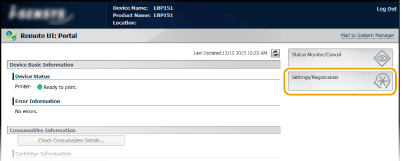
3
Klik [Initialize Setting Information]  [Initialize System Management Settings].
[Initialize System Management Settings].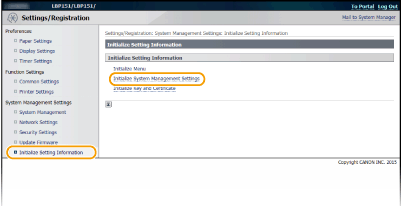
4
Pilih tetapan untuk diasalkan dan kemudian klik [Initialize].
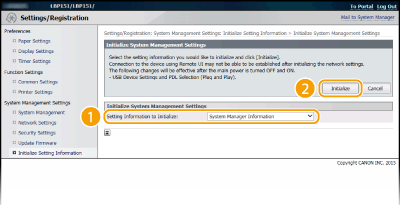
[Setting Information to Initialize]
Pilih tetapan untuk diasalkan daripada senarai juntai bawah. Pilih [Initialize All] untuk mengasalkan semua tetapan di bawah bersama sekaligus.
Pilih tetapan untuk diasalkan daripada senarai juntai bawah. Pilih [Initialize All] untuk mengasalkan semua tetapan di bawah bersama sekaligus.
[System Manager Information]
[Device Information]
[Network Settings]
[Google Cloud Print Settings]
[Security Settings]
[Consumables Supplier Information]
[USB Device Settings]
[Product Extended Survey Program Settings]
[PDL Selection (Plug and Play)]
5
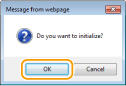
Klik [OK].
6
Jika anda mengasalkan tetapan peranti USB atau pilihan PDL (Pasang dan Main), mula semula mesin.
MATIKAN mesin, tunggu selama sekurang-kurangnya 10 saat, dan HIDUPKAN semula.
|
Tetapan di bawah boleh diasalkan dengan butang tetap semula di belakang mesin.
Tetapan dalam menu [Network Settings] Network Settings
Tetapan di bawah dalam menu [Security Settings] Security Settings
[Remote UI Settings]
[IP Address Filter]
[MAC Address Filter]
Anda boleh mengasalkan tetapan dengan mematikan mesin dan menghidupkannya kembali sambil menekan butang tetap semula (
 ) menggunakan hujung pen atau pin halus. ) menggunakan hujung pen atau pin halus.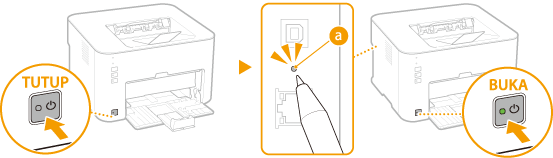 |