Memulakan Remote UI
Untuk mengendali mesin secara jauh, mulakan Remote UI dengan memasukkan alamat IP mesin dalam pelayar web anda. Sebelum bermula, periksa alamat IP yang telah diperuntukkan pada mesin (Melihat Tetapan Rangkaian). Jika anda tidak mengetahui alamat IP mesin tersebut, minta daripada pentadbir rangkaian anda atau mulakan Remote UI daripada Tetingkap Status Pencetak (Memulakan daripada Tetingkap Status Pencetak).
1
Mulakan pelayar Web.
2
Masukkan "http://<Alamat IP mesin>/" dalam medan alamat dan tekan kekunci [ENTER].
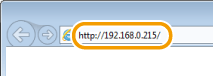
Jika anda menggunakan alamat IPv6, sertakan alamat IPv6 dengan kurungan (contoh: "http://[fe80::2e9e:fcff:fe4e:dbce]/").

Jika nama hos bagi mesin telah didaftarkan dengan pelayan DNS
Sebagai ganti <Alamat IP untuk mesin>, anda boleh masukkan <"nama hos"."nama domain"> (contoh: "http://my_printer.example.com").
Jika amaran keselamatan dipaparkan
Amaran keselamatan mungkin dipaparkan apabila komunikasi dengan Remote UI telah disulitkan (Membolehkan Komunikasi Tersulit TLS untuk Remote UI). Jika tiada masalah dengan tetapan sijil atau tetapan TLS, teruskan melayari laman Remote UI.
3
Pilih [System Manager Mode] atau [General User Mode].
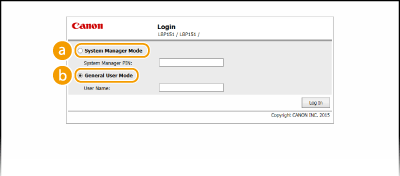
 [System Manager Mode]
Anda boleh melaksanakan semua operasi Remote UI dan membuat semua tetapan. Jika PIN (kata laluan pengurus sistem) telah ditetapkan, masukkannya ke dalam [System Manager PIN]. (Menetapkan Kata Laluan Pengurus Sistem) Jika PIN belum ditetapkan (tetapan lalai kilang) anda tidak perlu menginput apa-apa.
 [General User Mode]
Anda boleh memeriksa status dokumen atau mesin dan anda juga boleh memeriksa tetapan.
4
Klik [Log In].
 |
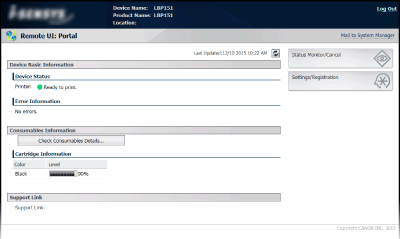
Halaman Portal (halaman utama) Remote UI muncul. Skrin Remote UI
  |
Memulakan daripada Tetingkap Status Pencetak
Jika anda tidak mengetahui alamat IP mesin, anda boleh memulakan Remote UI daripada Tetingkap Status Pencetak.
1
Pilih mesin dengan mengklik  dalam dulang sistem.
dalam dulang sistem.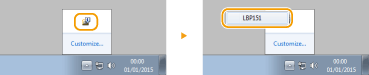
2
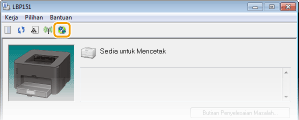
Klik  .
.
.
|
|
Pelayar Web anda bermula dan halaman log masuk Remote UI muncul.
Jika amaran keselamatan dipaparkan
Amaran keselamatan mungkin dipaparkan apabila komunikasi dengan Remote UI telah disulitkan (Membolehkan Komunikasi Tersulit TLS untuk Remote UI). Jika tiada masalah dengan tetapan sijil atau tetapan TLS, teruskan melayari laman Remote UI.
|
3
Pilih [System Manager Mode] atau [General User Mode].
[System Manager Mode]Anda boleh melaksanakan semua operasi Remote UI dan membuat semua tetapan. Jika PIN (kata laluan pengurus sistem) telah ditetapkan, masukkannya ke dalam [System Manager PIN]. (Menetapkan Kata Laluan Pengurus Sistem). Jika PIN belum ditetapkan (tetapan lalai kilang) anda tidak perlu menginput apa-apa.
[General User Mode]Anda boleh memeriksa dokumen cetakan, memeriksa status mesin dan melihat tetapan mesin.
4
Klik [Log In].
|
|
Halaman Portal (halaman utama) Remote UI muncul. Skrin Remote UI
|