
Operasi Pencetakan Asas
Seksyen ini menerangkan cara untuk mencetak dokumen pada komputer anda dengan menggunakan pemacu pencetak.
|
|
|
Sebelum mencetak, tentukan saiz kertas dan jenis untuk kertas yang dimuatkan dalam sumber kertas.
|
1
Buka dokumen dalam aplikasi dan paparkan kotak dialog cetakan.
Cara untuk memaparkan kotak dialog cetakan berbeza untuk setiap aplikasi. Untuk maklumat lanjut, lihat manual arahan untuk aplikasi yang sedang anda gunakan.
2
Pilih pencetak anda dan klik [Preferences] atau [Properties].

Skrin yang dipaparkan adalah berbeza bergantung pada aplikasi yang sedang anda gunakan.
3
Tentukan saiz kertas.

 [Saiz Halaman]
Pilih saiz dokumen yang dihasilkan dalam aplikasi.
 [Saiz Output]
Pilih saiz kertas yang benar-benar akan digunakan untuk mencetak dokumen. Jika saiz yang dipilih berbeza daripada yang ditentukan dalam [Saiz Halaman], dokumen akan dicetak dengan dibesarkan/dikecilkan secara automatik mengikut saiz yang ditentukan dalam [Saiz Output]. Membesarkan atau Mengecilkan
 UI Boleh Klik
|
|
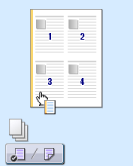
Anda boleh tentukan tataletak halaman, kedudukan pengikatan dan sebagainya dengan mudah pada imej pratonton. Untuk maklumat lanjut, klik [Help] pada skrin pemacu pencetak.
 |
4
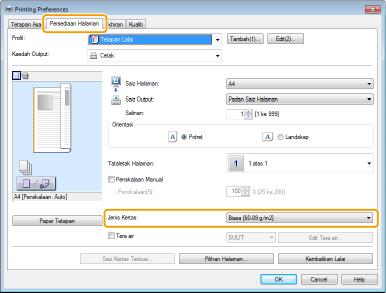
Dalam tab [Persediaan Halaman], pilih jenis kertas.
Tetapkan [Jenis Kertas] mengikut jenis kertas yang akan digunakan dalam pencetakan. Jenis Kertas dan Tetapan Kertas Pemacu Pencetak
5
Tentukan tetapan cetakan lain sebagaimana yang diperlukan. Pelbagai Tetapan Cetakan

Anda boleh mendaftarkan tetapan yang anda tentukan dalam langkah ini sebagai "profil" dan gunakan profil tersebut apabila anda mencetak. Anda boleh menghapuskan keperluan untuk menentukan tetapan yang sama setiap kali anda mencetak.
6
Klik [OK].

7
Klik [Print] atau [OK].
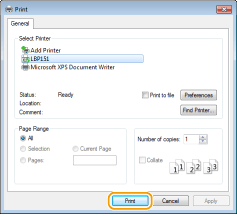
Pencetakan bermula. Pada sesetengah aplikasi, skrin seperti yang ditunjukkan di bawah muncul.

Untuk membatalkan pencetakan, klik [Cancel] apabila skrin yang ditunjukkan di atas dipaparkan. Selepas skrin tersebut hilang atau jika skrin tidak dipaparkan, anda boleh membatalkan pencetakan dengan cara lain. Membatalkan Kerja Cetakan
 |
Jika anda menjadi kotor disebabkan toner helaian yang dicetak atau jika toner tertanggal daripada halamanJika anda menggunakan kertas dengan permukaan kasar atau pakaian menjadi kotor disebabkan toner, tetapkan [Jenis Kertas] kepada [Bon 1 [60-90 g/m2]] atau [Bon 2 [91-120 g/m2]] atau [Bon 3 [121-163 g/m2]].
Jangan sentuh halaman yang dicetak. Jangan sentuh helaian yang baru dicetak dengan jari atau kain. Jari atau kain anda mungkin akan kotor dan toner mungkin akan tertanggal daripada halaman.
|
|
|
Apabila mencetak daripada aplikasi Gedung Windows dalam Windows 8/Server 2012Paparkan butang capaian di sebelah kanan skrin dan gunakan prosedur yang ditunjukkan di bawah.
Windows 8/Server 2012
[Devices]  pencetak yang anda gunakan ketuk atau klik [Print] pencetak yang anda gunakan ketuk atau klik [Print]Windows 8.1/Server 2012 R2
[Devices] [Print] pencetak yang anda gunakan ketuk atau klik [Print]Jika anda mencetak menggunakan kaedah ini, hanya bilangan tetapan cetakan yang terhad akan tersedia.
Jika mesej [The printer requires your attention. Go to the desktop to take care of it.] dipaparkan, pergi desktop dan ikut arahan yang dipaparkan pada kotak dialog. Mesej ini muncul apabila mesin ditetapkan untuk memaparkan nama pengguna ketika mencetak dan keadaan yang serupa.
|