Menggabung dan Mencetak Dokumen Berbilang
 |
|
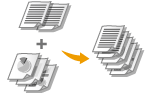
Dengan menggunakan Canon PageComposer, anda boleh menggabungkan dokumen berbilang kepada satu kerja cetak dan mencetak kerja tersebut dengan tetapan cetakan yang telah ditentukan. Fungsi ini, contohnya, membolehkan anda menggabungkan dokumen yang dihasilkan dengan aplikasi berbeza dan mencetak semua halaman dengan saiz kertas yang sama.
|
1
Buka dokumen dalam aplikasi dan paparkan kotak dialog cetakan.
Cara untuk memaparkan kotak dialog cetakan berbeza untuk setiap aplikasi. Untuk maklumat lanjut, lihat manual arahan untuk aplikasi yang sedang anda gunakan.
2
Pilih pencetak anda dan klik [Preferences] atau [Properties].

3
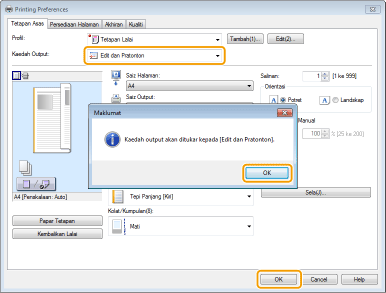
Pilih [Edit dan Pratonton] dalam [Kaedah Output].
Klik [OK] pada skrin timbul [Maklumat].
Klik [OK] pada bahagian bawah skrin.
4
Klik [Print] atau [OK].
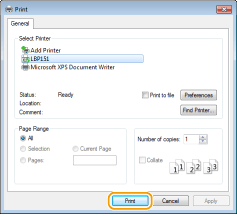
Canon PageComposer bermula. Pencetakan tidak bermula dalam langkah ini.
5
Ulang langkah 1 hingga 4 untuk dokumen yang ingin anda gabung.
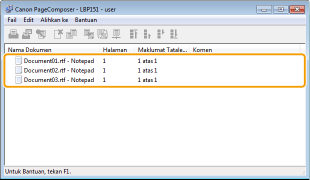
Dokumen ditambah pada Canon PageComposer.
6
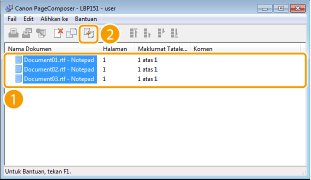
Daripada senarai [Nama Dokumen], pilih dokumen untuk digabungkan dan klik  .
.
.Untuk memilih dokumen berbilang, klik dokumen sambil menahan kekunci [SHIFT] atau kekunci [CTRL].
7
Ubah tetapan sebagaimana diperlukan dan klik [Gabung].
Dokumen yang dipilih dalam langkah 6 telah digabungkan.
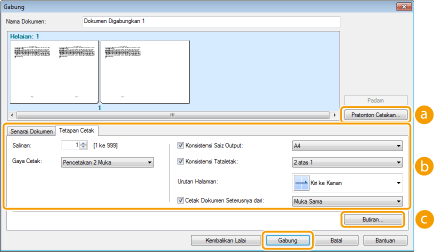
 [Pratonton Cetakan]
Paparkan pratonton dokumen yang akan dicetak.
 [Senarai Dokumen]/[Tetapan Cetak]
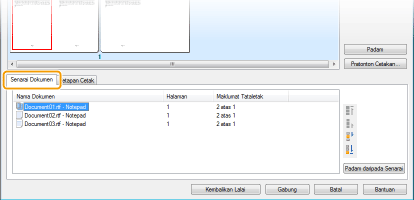
Klik tab [Senarai Dokumen] untuk memaparkan dokumen yang ditambah dalam langkah 1 hingga 4. Anda boleh membuang dokumen dengan memilihnya dalam senarai dan mengklik [Padam daripada Senarai].
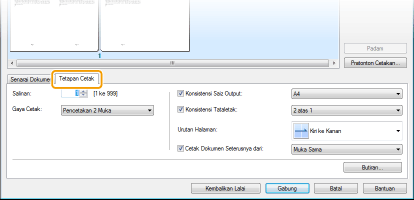
Klik tab [Tetapan Cetak] untuk memaparkan skrin bagi menentukan tetapan cetakan seperti bilangan salinan atau pencetakan 1 muka/2 muka. Tetapan yang ditentukan di sini akan digunakan pada seluruh kerja pencetakan.

Untuk maklumat lanjut, klik [Bantuan] pada skrin Canon PageComposer.
 [Butiran]
Memaparkan skrin tetapan cetakan pemacu pencetak. Terdapat kurang tetapan yang tersedia berbanding apabila menggunakan kaedah pencetakan biasa.
8
Pada senarai [Nama Dokumen], pilih kerja cetak dokumen tergabung yang ingin anda cetak, dan klik  .
.
.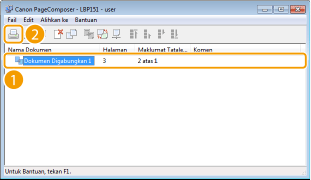
Pencetakan bermula.
Untuk arahan tentang cara membatalkan pencetakan, lihat Membatalkan Kerja Cetakan.