安装 SD 卡
使用下列步骤在打印机单元的主板上安装 SD 卡。
须知 |
安装 SD 卡之前如果 SD 卡有写保护,则取消保护,然后插入卡。 |
注释 |
需要一把十字螺丝刀。准备好一把与插槽盖螺丝尺寸匹配的螺丝刀。 |
1
关闭打印机,然后断开打印机的电缆或电源线。
 | 关机前先停止打印机的工作。 有关打印机关闭步骤的详细信息,请参阅“启动/关闭打印机”。 |
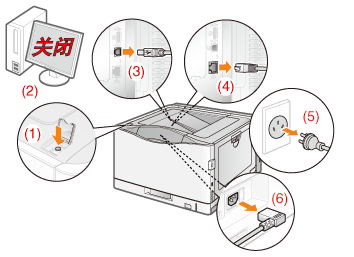
<如何断开电缆或电源线>
USB 电缆* | (2) 关闭计算机。 (3) 从打印机上拔下电缆。 |
局域网电缆* | (4) 从打印机上拔下电缆。 |
电源线 | (5) 从交流电源插座上拔下电源插头。 (6) 从打印机上拔下电源线。 |
* | 是否连接电缆因环境而异。 |
2
卸下 SD 卡槽盖。
(1) | 拧下标示“  ” 的螺丝。 ” 的螺丝。 |
(2) | 卸下 SD 卡槽盖。 |
 |  |
3
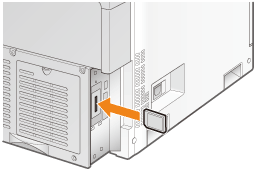
安装 SD 卡。
将 SD 卡装入 SD 卡槽,直至听到“咔嗒”声。
4
盖上 SD 卡槽盖。
将 SD 卡槽盖的卡钩与切口对齐然后插入。

(1) 将 SD 卡槽盖的卡钩卡入对应的切口中。
(2) 装上并拧紧螺丝。

注释 |
SD 卡防盗线孔线孔位于 SD 卡槽盖中,用于安装安全线。 孔尺寸为 3.4 mm 宽、7.4 mm 高。 如需查询线孔相关信息,请与打印机销售商店联系。 |
5
执行硬复位或重新启动打印机。
如果打印机启动后显示屏中出现 <Format SD Card?>,则正在格式化 SD 卡。
请稍候片刻,直到完成格式化为止。
须知 |
如果显示屏中未出现 <Format SD Card?>执行通用设置菜单的 [SD卡维护] 中的 [格式]。 |
6
连接所有接口电缆。
注释 | ||||
安装 SD 卡后设置安装 SD 卡后请执行下列步骤。
|